
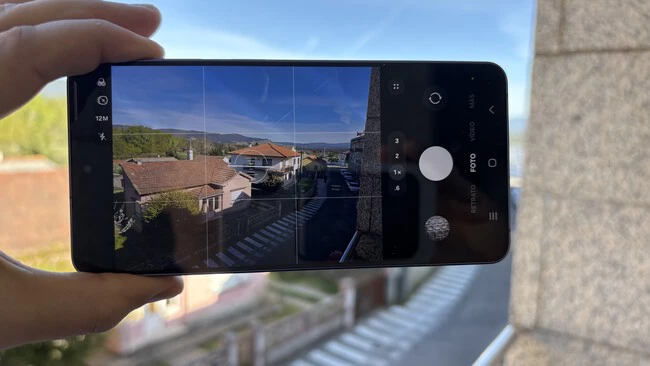
Hay varios ajustes en la cámara del Galaxy S26 que no cambian el hardware, pero sí hacen que sacar buenas fotos sea más fácil desde el primer día
Lo primero que hago al estrenar un móvil nuevo no es abrir TikTok ni mirar el fondo de pantalla. Es entrar en la cámara y configurarla como a mí me gusta.
En el Galaxy S26, además, eso se nota rápido porque Samsung vuelve a dejar bastante margen para afinar la experiencia desde la propia app y desde Camera Assistant, el módulo de Good Lock pensado para exprimir la cámara con más control.
Esto también encaja con lo que ya contamos en Xataka Móvil sobre la última actualización de Camera Assistant: Samsung no está tocando solo sensores o lentes, también está afinando mucho cómo accedes a las funciones y cómo decides tú qué cámara quieres usar de verdad.
Activar cuadrícula y nivel: dos herramientas de lo más útil
Samsung lleva tiempo ofreciendo la cuadrícula y el nivel como ayudas de encuadre e incluso permite separarlos mejor para que no tengas que llevar una cosa si no quieres la otra.
Esto puede sonar básico, pero en el uso real cambia bastante. La cuadrícula ayuda a ordenar mejor la escena y el nivel evita ese clásico horizonte torcido que no ves hasta que llegas a casa. En un móvil como el Galaxy S26, donde haces muchas fotos rápidas sin pensar demasiado, tener esas dos referencias activas desde el principio te ahorra bastantes tomas mal encuadradas.
Camera Assistant merece la pena casi desde el minuto uno
Aquí entra la parte que mucha gente ni mira. Camera Assistant no es un ajuste escondido dentro de la app Cámara sin más, sino un módulo de Good Lock. Y precisamente por eso conviene acordarse de él al estrenar el móvil, porque Samsung guarda ahí algunas de las opciones más útiles para quien quiere que la cámara moleste menos y obedezca más. Tiene funciones como Auto lens switching, Picture softening o Quick tap shutter dentro de este módulo.
- Cambio de lente automático: deja que la cámara cambie sola entre lentes según la luz, el zoom o la distancia al sujeto, algo útil si quieres disparar sin pensar demasiado, aunque a veces el móvil elige una cámara distinta de la que tú tenías en mente.
- Suavizado de fotos: suaviza un poco el procesado para que la foto no salga tan agresiva en nitidez, una opción pensada para quien prefiere una imagen más natural y menos “afilada” desde el primer momento.
- Botón Cámara Rápido: hace que el disparo responda más rápido al tocar el botón, algo que viene muy bien cuando quieres captar una escena al instante y no perder la foto por un pequeño retraso.
No hace falta volverse loco activándolo todo. Pero sí merece la pena entrar y mirar qué está decidido por Samsung y qué prefieres decidir tú. Lo bueno de Camera Assistant está justo ahí: no cambia la cámara sobre el papel, pero sí cambia bastante cómo responde.
Desactivar el cambio automático de lente evita más disgustos de lo que parece
Si tuviera que quedarme con un solo ajuste para tocar nada más estrenar el Galaxy S26, probablemente sería este. Auto lens switching deja que el sistema elija automáticamente qué lente usar según el zoom, la luz y la distancia al sujeto. Samsung lo explica así en su soporte oficial de Camera Assistant. El problema es que esa ayuda a veces no piensa exactamente como tú.
Por eso muchos usuarios preferimos desactivarlo. Si lo dejas activo, el teléfono puede elegir la cámara principal en situaciones donde tú querías tirar del zoom, especialmente con poca luz. Y cuando eso pasa, la sensación no es que la cámara falle, sino que te ha cambiado la foto por el camino.
La ventaja de tocar estos ajustes es que no tienes que esperar semanas para notarlo. La cámara se vuelve más predecible, encuadras mejor y evitas parte de las decisiones automáticas que a veces hacen la foto más cómoda para el móvil que para ti. En un teléfono como el Galaxy S26, donde la cámara se usa tanto en automático, esa diferencia pesa más de lo que parece.
Imágenes | Manuel Naranjo
En Xataka Móvil | Samsung ha conseguido que los Galaxy S26 se configuren solos. Para lograrlo solo ha tenido que triplicar la IA
En Xataka Móvil | Samsung confirma la apertura virtual del zoom en el Galaxy S25 Ultra: el 3x y 5x ganan un control clave
Ver todos los comentarios en https://www.xatakamovil.com
VER 1 Comentario