
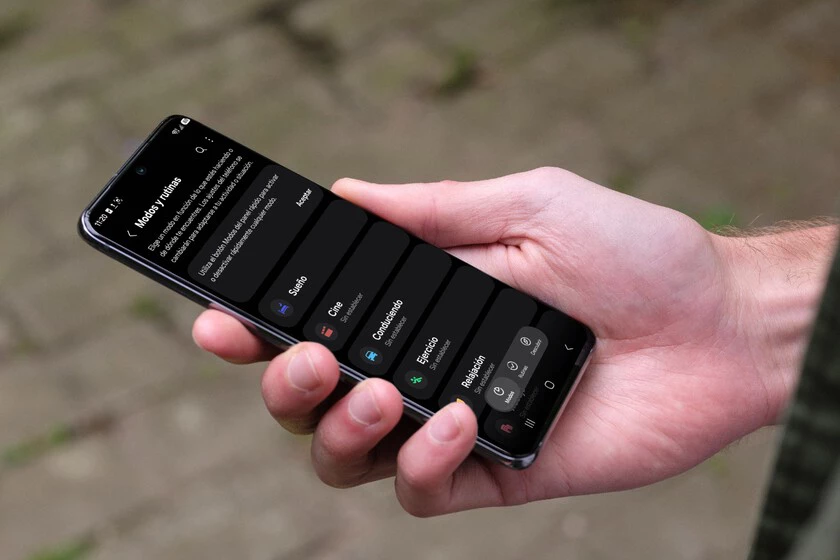
El modo teatro, el límite del hotspot, las rutinas de WiFi o el borrado automático de capturas son ejemplos de automatizaciones que One UI tiene de serie
Hay una forma de usar un Galaxy que requiere tocarlo constantemente y otra en la que el teléfono simplemente sabe lo que tiene que hacer, sin mucha participación por parte del usuario. La diferencia no está en el hardware ni en el modelo: está en las automatizaciones que One UI lleva integradas y que una parte de los usuarios ignora, en parte, porque nunca les han dicho que existen.
Los Galaxy tienen funciones para evitar distracciones y gestionar el tiempo de pantalla que van mucho más allá de lo que la mayoría usa, pero las posibilidades de automatización van mucho más lejos. Estas son seis cosas que antes hacía a mano y que ahora mi Galaxy hace solo.
Índice de Contenidos (6)
- El modo Cine que se activa solo cuando empieza la película
- Un WiFi que gestiona la conexión sin intervención
- Un límite para que los datos en el hotspot se desactiven solos
- Capturas y grabaciones que se eliminan después de compartirlas
- La automatización por app que resuelve los conflictos de volumen y rotación
- Un modo conducción que se activa al entrar en el coche
El modo Cine que se activa solo cuando empieza la película
Antes de entrar al cine tenía una especie de ritual: bajar el volumen, activar No Molestar, desactivar el Always on Display. Tres pasos que olvidaba hacer bastantes veces, la verdad. Ahora el teléfono lo hace solo.
Desde el menú Modos y Rutinas de One UI existe el Modo Cine, que se puede configurar para activarse automáticamente según un horario. En el momento en que empieza la sesión, el teléfono activa No Molestar, baja el volumen, desactiva la pantalla Always on Display y bloquea las notificaciones.
Cuando termina la película, revierte todos los cambios sin que haya que hacer nada. Es el tipo de automatización que parece pequeña hasta que llevas varios meses sin pensar en ello.
Un WiFi que gestiona la conexión sin intervención
Cuando el teléfono se desconecta del WiFi de casa, tiene sentido que desactive el WiFi, active los datos móviles y, si la batería está por debajo de cierto nivel, active también el modo ahorro de energía. Todo eso se puede automatizar con una sola rutina en Modos y Rutinas de One UI.
La condición es desconectarse del WiFi de casa, identificado por el nombre de la red. Las acciones son desactivar WiFi (en Activar automáticamente), activar datos móviles (en Otras acciones) y habilitar ahorro de energía (Estándar o Máximo). El resultado es que salir de casa no requiere recordar ajustar nada: el teléfono detecta que ya no estás en la red doméstica y adapta su configuración solo.
Un límite para que los datos en el hotspot se desactiven solos
Dejar el hotspot encendido y que alguien conectado lo consuma sin control es uno de esos sustos que ocurren una vez y no se olvidan. La configuración del hotspot en One UI permite establecer un límite de datos por sesión, y cuando ese límite se alcanza, el hotspot se desactiva automáticamente sin necesidad de estar pendiente.
Está en Ajustes, Conexiones y WiFi. Ahora pulsa en el engranaje al lado de la conexión que tengas activa, da en Ver Más y entra en Red de uso medido.
No te pone un límite exacto de GB, pero sí reduce descargas, sincronizaciones y consumo en segundo plano cuando estás conectado a ese WiFi.
Capturas y grabaciones que se eliminan después de compartirlas
La galería de capturas de pantalla es uno de esos cajones desastre que se llenan solos. Capturas para compartir algo en el momento, grabaciones de pantalla para mostrar un error, imágenes que ya no tienen ningún valor un minuto después de haberlas enviado. Limpiarlo a mano es tedioso y siempre se pospone.
One UI tiene una solución en Ajustes, Funciones avanzadas, Capturas de pantalla y grabaciones de pantalla: la opción Eliminar tras compartir. Activarla hace que cualquier captura o grabación que se comparta se mueva automáticamente a la papelera en lugar de quedarse en la galería.
La automatización por app que resuelve los conflictos de volumen y rotación
Hay apps donde el volumen debería estar alto y otras donde debería estar bajo. Hay aplicaciones que funcionan bien en horizontal y otras que solo tienen sentido en vertical. Gestionar eso manualmente cada vez que cambias de una aplicación a otra es una pequeña fricción que se repite.
Con las Rutinas de One UI se puede configurar que abrir una app específica active automáticamente el perfil de sonido correcto, cambie la orientación de pantalla a la que corresponde o desactive las notificaciones si es una app que requiere concentración. La condición es abrir la app; las acciones son todos los ajustes que normalmente harías a mano.
La forma de hacerlo es entrar en Ajustes, Modos y Rutinas, pulsando en +. Ahora en Si, elegir la app y en Entonces, elegir la acción que quieras que se realice.
Un modo conducción que se activa al entrar en el coche
Al conectar el teléfono al Bluetooth del coche, One UI puede activar automáticamente el modo Conducciendo configurado en Modos y Rutinas. En ese modo, el teléfono activa No Molestar, lanza la app de navegación, silencia las notificaciones que no son urgentes y puede leer los mensajes entrantes en voz alta. Todo sin tocar nada, simplemente por haber entrado en el coche.
La configuración se hace desde Modos y Rutinas, seleccionando el Conduciendo y añadiendo como condición de activación la conexión al Bluetooth del vehículo. A partir de ahí, cada vez que el teléfono se empareja con el coche, el modo se activa solo.
Imágenes | Manuel Naranjo
En Xataka Móvil | Un Galaxy ya es un ordenador de bolsillo, pero con este "accesorio" puede ser un portátil de verdad
En Xataka Móvil | Samsung ha conseguido que los Galaxy S26 se configuren solos. Para lograrlo solo ha tenido que triplicar la IA
Ver todos los comentarios en https://www.xatakamovil.com
VER 0 Comentario