
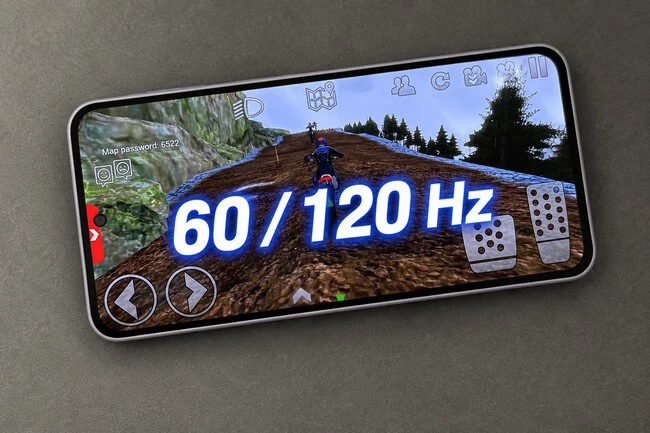
Display Assistant permite fijar apps concretas a 60 Hz aunque el resto del sistema funcione a 120 Hz
Acostumbrarse a una pantalla de 120 Hz no cuesta mucho. Lo malo es cuando tenemos que volver por el motivo que sea a los 60 Hz. La fluidez de las animaciones y los desplazamientos en una pantalla con alta frecuencia de refresco se nota tanto que muchos usuarios ya no quieren un móvil a 60 Hz.
El problema es que mantener la pantalla a 120 Hz de forma continua tiene un coste en batería, y no todas las apps necesitan ese nivel de refresco para funcionar bien.
Samsung tiene una herramienta para gestionar esto de forma más quirúrgica de lo que permite One UI por defecto. Display Assistant, una app que permite asignar una tasa de refresco estándar de 60 Hz a aplicaciones concretas mientras el resto del sistema sigue funcionando a la frecuencia máxima del panel.
Dónde tiene sentido aplicarlo y dónde no
La lógica detrás de Display Assistant es sencilla: hay apps donde los 120 Hz marcan una diferencia real, como en juegos, en el navegador o en el lanzador de aplicaciones, donde la fluidez de los gestos se nota de verdad.
Pero hay otras donde el refresco alto no aporta nada visible: apps de música en segundo plano, lectores de texto, servicios de correo o cualquier contenido de vídeo que se reproduce a 24 o 30 fotogramas por segundo.
Reducir la tasa de refresco en una sola app tiene un impacto en batería mínimo o prácticamente imperceptible en una sesión corta. Pero acumulado a lo largo del día y en varias aplicaciones, puede contribuir a ganar algo de autonomía, especialmente en los modelos con pantallas más grandes, donde el consumo del panel es más elevado.
Y más allá del ahorro, el control app por app en sí ya tiene valor para quien quiere afinar cómo responde el teléfono en situaciones concretas.
Cómo se instala y configura
Display Assistant funciona en Galaxy con One UI 7.0 o superior, lo que incluye la mayoría de los modelos recientes. Para descargarlo, hay que abrir Galaxy Store y buscar Display Assistant. También puedes entrar en Good Lock y añadir el módulo.
Una vez instalada y abierta la app, la opción que interesa está en Standard refresh rate apps. Dentro de ese apartado aparece un botón + que abre la lista de apps instaladas.
Se seleccionan las que se quieren limitar a 60 Hz y se confirma (Add). A partir de ese momento, esas apps correrán a 60 Hz cada vez que se abran, mientras el resto del sistema mantiene la frecuencia habitual. Para revertir el cambio en cualquier app, basta con mantenerla pulsada en la lista y seleccionar Remove.
Qué más permite hacer Display Assistant
La limitación de tasa de refresco es la función más directa, pero no la única. Display Assistant también permite ajustar el comportamiento del brillo adaptativo y el tiempo de pantalla de forma individual para cada app, algo que One UI no ofrece de forma nativa en los ajustes principales del sistema.
Por ejemplo, se puede configurar que una app específica mantenga el brillo estable sin que el sensor de luz ambiente lo modifique, o que la pantalla no se apague durante su uso aunque el timeout general del sistema sea corto.
No es una herramienta para quien busca un Galaxy que funcione solo, pero para quien quiere afinar el comportamiento del teléfono en situaciones concretas es una de las más útiles del ecosistema.
Imágenes | Manuel Naranjo
En Xataka Móvil | Samsung ha conseguido que los Galaxy S26 se configuren solos. Para lograrlo solo ha tenido que triplicar la IA
En Xataka Móvil | Galaxy AI sube de nivel con los nuevos Galaxy S26 con mejoras para editar fotos, recibir sugerencias contextuales y mucho más
Ver todos los comentarios en https://www.xatakamovil.com
VER 0 Comentario