
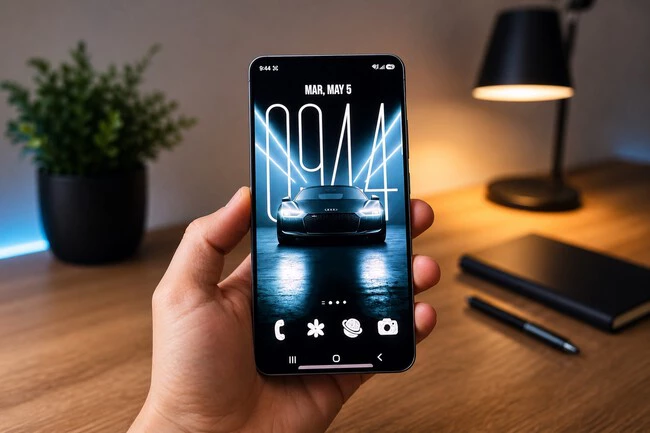
Good Lock y sus módulos permiten personalizar un Samsung desde el fondo de pantalla hasta las animaciones del sistema
Hay dos tipos de usuarios de Samsung Galaxy. Los que configuran el teléfono el primer día y ya no vuelven a tocar nada, y los que en algún momento descubren que se puede personalizar exactamente como ellos quieren.
En la mayoría de los casos, lo mejor es usar Good Lock, una app de Samsung donde se agrupan una colección de módulos que modifican aspectos del sistema, aunque también nos podemos ayudar de alguna que otra app externa muy recomendable.
Índice de Contenidos (7)
- El fondo de pantalla, donde empieza todo
- Pantalla de bloqueo limpia: cómo quitar el reloj sin perder el control
- Iconos: dos formas de cambiarlos sin instalar nada
- Cuadrícula más densa, dock oculto y más espacio para el fondo
- Widgets sin complicaciones con KWGT
- Panel de volumen, teclado y notificaciones: los detalles que también cuentan
- Animaciones más fluidas: el truco que hace que el teléfono parezca más rápido
El fondo de pantalla, donde empieza todo
El fondo predeterminado de Samsung es funcional, pero difícilmente va a hacer que el teléfono parezca tuyo. La alternativa más llamativa de las que propone Good Lock para este apartado pasa por el módulo Wonderland, que permite crear fondos animados con movimiento generado por el propio sistema.
Para quien quiera algo más estático pero con un resultado visual más cuidado, la app gratuita Depth Wallpapers genera un efecto de profundidad tridimensional.
Pantalla de bloqueo limpia: cómo quitar el reloj sin perder el control
Para que el efecto de profundidad de Depth Wallpapers funcione bien, el reloj del sistema tiene que desaparecer. En la pantalla de inicio basta con mantenerlo pulsado y enviarlo a la papelera. En la pantalla de bloqueo la cosa es algo más elaborada.
Aquí entra LockStar, el módulo de Good Lock dedicado a la pantalla de bloqueo. LockStar permite modificar prácticamente todos los elementos visibles de la pantalla de bloqueo, y el truco para dejarla completamente limpia consiste en editar el estilo, eliminar todos los elementos activos y añadir en su lugar una caja de texto que solo contenga espacios en blanco. El resultado es una pantalla de bloqueo sin reloj, sin texto y sin elementos flotantes que compitan con el fondo.
Iconos: dos formas de cambiarlos sin instalar nada
Una vez que el fondo está resuelto, los iconos de fábrica puede ser que no te acaben de encajar. Hay dos formas de abordar esto. La primera, a través del módulo Theme Park de Good Lock: desde ahí puedes modificar la forma, los colores y el estilo de los iconos, o incluso usar fotos de tu galería para convertirlas en iconos personalizados.
La segunda opción, más rápida y con más variedad, es entrar en Samsung Themes y descargar packs de iconos gratuitos. Hay opciones para todos los gustos y muchas de ellas son suficientemente neutras como para encajar con cualquier fondo de pantalla sin forzar nada.
Cuadrícula más densa, dock oculto y más espacio para el fondo
El módulo Home Up controla la pantalla de inicio con más precisión de lo que permite One UI por defecto. Desde su apartado Home Screen puedes modificar la cuadrícula de iconos: pasar de la configuración habitual de 4x6 a una más densa como 6x6 o 7x7 hace que los iconos sean más pequeños y que quepan más aplicaciones sin necesidad de carpetas.
El otro ajuste útil en el mismo menú es desactivar la opción Show favorites, que elimina el dock fijo de la parte inferior. Esos cuatro o cinco iconos que siempre están abajo del todo desaparecen y el fondo de pantalla se puede ver en toda su extensión, sin ningún elemento cortando la parte inferior de la pantalla.
Widgets sin complicaciones con KWGT
Si además de un fondo limpio quieres añadir información útil a la pantalla de inicio sin que quede recargado, la app gratuita KWGT permite crear widgets minimalistas completamente a medida.
Fecha, día de la semana, temperatura o simplemente texto: cada elemento se puede redimensionar y colocar donde encaje mejor con la composición general del fondo.
Panel de volumen, teclado y notificaciones: los detalles que también cuentan
Good Lock también llega a partes del sistema que se usan a diario, pero que normalmente no se personalizan. El módulo Sound Assistant sustituye la barra de volumen clásica por paneles redondeados con colores que cambian según el tipo de audio.
El módulo Keys Cafe permite diseñar el teclado desde cero: colores, disposición, añadir una fila fija de números arriba o cambiar el estilo completo según el momento.
Y volviendo a Theme Park, desde ese mismo módulo también se puede cambiar la paleta de colores de la cortina de notificaciones y del panel de ajustes rápidos para que todo el sistema mantenga una coherencia visual con el fondo de pantalla.
Animaciones más fluidas: el truco que hace que el teléfono parezca más rápido
El último ajuste, y probablemente el que más impacto tiene en el uso diario, está también en Home Up, dentro del apartado Gesture settings. Desde ahí se pueden activar animaciones de apertura y cierre de aplicaciones más elaboradas, con rebote y desenfoque, que imitan la fluidez de otros sistemas operativos.
La clave está en la velocidad: ajustar las transiciones a un punto medianamente alto de velocidad hace que el teléfono parezca más ágil e inmediato sin que las animaciones se sientan cortadas. Es un cambio que en gama media se nota especialmente, porque el sistema responde visualmente antes de que el hardware haya terminado de procesar del todo.
Imágenes | Manuel Naranjo
En Xataka Móvil | Samsung ha conseguido que los Galaxy S26 se configuren solos. Para lograrlo solo ha tenido que triplicar la IA
En Xataka Móvil | Galaxy AI sube de nivel con los nuevos Galaxy S26 con mejoras para editar fotos, recibir sugerencias contextuales y mucho más
Ver todos los comentarios en https://www.xatakamovil.com
VER 0 Comentario