
Tan práctico como fácil de usar, el escáner de documentos de los Galaxy con One UI 8.5 es la herramienta que muchos necesitábamos en el día a día
Ya os hemos hablado en varias ocasiones del escáner de documentos de los Galaxy S26, (Ultra incluido). No es una función novedosa, pero es de esas que te hacen la vida más fácil. Fuera descargas de apps de terceros o pagos de suscripciones. Ahora tenemos todo lo que necesitamos sin hacer nada más que abrir la cámara y usarla.
La mejor noticia del mundo fue saber que también llegaría al resto de Galaxy con la actualización a One UI 8.5. Ahora que lo tenemos los que, por ejemplo tenemos un Galaxy S25 Ultra y lo hemos podido probar, es hora de contar qué tal funciona y cómo aprovecharlo al máximo.
El escáner ya no está sobre el escritorio. Se lleva en el bolsillo
Hace ya mucho tiempo, trabajando como administrativo en una oficina, tenía que lidiar a diario con documentos en papel que más pronto que tarde tenía que digitalizar. La tarea solía ser un suplicio, había que quitar grapas y pasar hojas y hojas por el escáner de documentos.
Por aquel entonces, apareció Scannable, una app para iPhone que lo hacía todo fácil. Abrir, apuntar al documento y listo. Si era una sola hoja, podías tenerla digitalizada en un JPG o en un PDF, y si era más de una, sólo tenías que ir apuntando una por una y guardarlas en un PDF final. Permitía reajustar el documento y hacer unos mínimos ajustes que, en la mayoría de casos eran innecesarios. Era totalmente intuitiva y transparente para el usuario que finalmente podía guardar o compartir el documento por diferentes vías.
Hablo en pasado no porque Scannable ya no exista, sino porque la compró Evernote, y lo que entonces era totalmente gratuito, se convirtió en otra app más, con innecesarias e injustificables suscripciones. Yo habría pagado gustosamente por lo que ofrecía, pero una sola vez. Desde que se integró con Evernote, hay que pagar la suscripción de ésta para poder usarla y, si no quieres la app de notas y tareas, no es justificable el cobro de una suscripción.
Por suerte, parece que los días en que tantos han estado haciendo beneficio de esta forma con este tipo de apps están llegando a su fin. Marcas como Samsung están integrando soluciones tan válidas y útiles como lo era Scannable, pero al ínfimo precio de cero euros y sin suscripciones. Con One UI 8.5, esta función viene integrada en el propio sistema y sí hay que pagar, pero el precio que te cuesta el Galaxy que uses.
Cuento todo esto porque, tras haber probado el Escáner de documentos de los Samsung, la sensación ha sido exactamente la misma que cuando usaba la ahora app de Evernote (que por cierto, no está disponible para Android). Todo es simple, es fácil, es justo lo que necesitas en una urgencia.
Si tienes que enviar un documento que tienes relleno en papel, la vía más rápida es sacar el móvil del bolsillo, abrir la cámara y escanearlo con ella. Y eso es lo que tenemos en esta función.
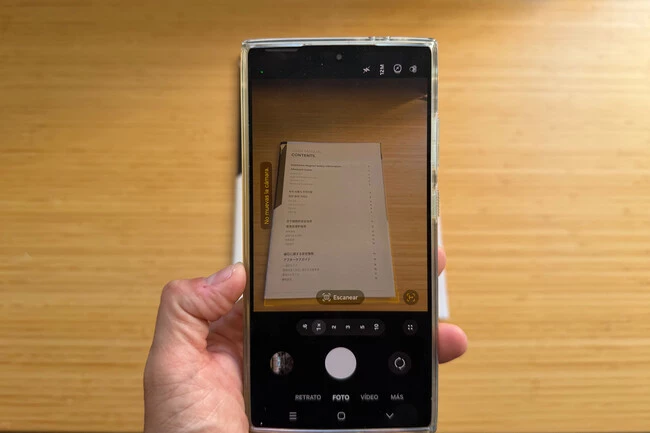
No hay que hacer nada. Al abrir la app de cámara y apuntarla a un documento en papel, el escáner se activa automáticamente. Detecta los márgenes del papel, algo que podemos corregir, ya que se añaden unos marcos amarillos en pantalla alrededor de éste, para que sepamos si la perspectiva y los márgenes son los correctos.
Podemos tener la captura automática activada o hacerla manualmente. Y una vez hecha, Samsung digitaliza el documento a la perfección. Los textos se leen claramente y el PDF resultante parece un documento digital nativo.
Además, una vez realizamos la primera captura, tenemos la opción de seguir añadiendo páginas, capturándolas a continuación y guardándolas como un PDF, o bien como varios JPG.
La función también nos permite escanear sólo el texto de cualquier papel mediante sistema OCR. Con ello, podemos llevárnoslo a cualquier otra app o bloc de notas e incluso traducirlo aprovechando las funciones de Galaxy AI.
Lo normal es que venga activada por defecto en tu Galaxy tras actualizar a One UI 8.5 pero si no fuera el caso, activarla es muy simple: abrimos la app de cámara, vamos a sus ajustes, (en el icono de los cuatro circulitos de la barra de herramientas, a la derecha, pulsamos y allí entramos en el icono del engranaje habitual). Aquí, en Ajustes de la cámara, la primera opción es Búsqueda, (se debe a una mala traducción, deberían haber elegido simplemente escanear, ya que en inglés esta opción es Scanning). Es ahí donde encontraremos la opción Escáner de documentos y texto en la que debemos entrar para encontrar a su vez Escanear documento.
Es más, Samsung ha pensado incluso que puede ser una función práctica de llevar en el cajón de apps o incluso en la pantalla de inicio. Para ello, debemos una vez más entrar en la opción del menú para activar Escanear documento y allí, un par de líneas más abajo encontraremos el switch que nos permite hacerlo.
Eso sí, de momento, Samsung no ha aclarado si esta función es para todos los Galaxy con One UI 8.5, o si bien se queda en algunos modelos seleccionados. Lo más probable es esto último, con los gama alta como más probables candidatos.
Como puedes ver en general, la función no puede ser más simple y a la vez más práctica. Con ella, se acabaron las fotos de papeles mal hechas, las apps de terceros, de pago o gratuitas con publicidad por todas partes y, por supuesto, las suscripciones. Y otro punto importante, se acabó el pasar nuestros documentos, a veces con información sensible, por servidores que no sabemos que pueden hacer con ellos.
Sin duda, funciones como esta son las que realmente nos hacen la vida más fácil y el smartphone cada día más práctico.
Imágenes | Manu García
En Xataka Móvil | Si tienes un Galaxy con One UI 7 o superior, puedes utilizar el espacio que quieras para grabar vídeos: así se usa el almacenamiento externo
En Xataka Móvil | Esta canción es la mejor para probar cómo suenan tus auriculares: este experto en sonido la recomienda después de usarla 35 años
Ver todos los comentarios en https://www.xatakamovil.com
VER 0 Comentario