

Manu García (Visnuh)
Editor SeniorCon la calidad de los vídeos que se pueden grabar usando los actuales Galaxy, sobre todo con los de gama alta, es muy fácil que nuestros habituales 256 ó 512 GB de almacenamiento vuelen. En fechas como las de ahora, en plenas vacaciones, con los vídeos que grabamos, pronto podríamos quedarnos sin espacio.
Como decimos, la calidad 4K u 8K a la que pueden grabar móviles como los Galaxy S25 Ultra y S26 Ultra puede comerse nuestro almacenamiento muy rápido, y más si, en el caso del último, usamos el nuevo formato de vídeo APV. Lo bueno es que, aunque muchos no lo saben, esto está previsto y hay una forma muy fácil de solventarlo. Sólo necesitas un dispositivo de almacenamiento externo y saber cómo usarlo.
Todo el espacio que quieras para grabar vídeo
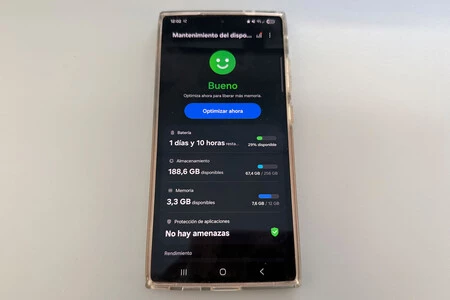
La solución que nos propone Samsung es tan simple como usar un dispositivo de almacenamiento externo conectado al puerto USB-C de nuestro Galaxy para usarlo directamente como soporte para nuestras grabaciones, sin pasar por la memoria interna del terminal. Además, funciona con todos los formatos de vídeo que soportan nuestros Galaxy.
Y lo mejor de todo es que sirve cualquier dispositivo de almacenamiento que conectemos. Da igual si es un lector de tarjetas con una MicroSD o SD, un USB, una disco duro o un SSD. La única condición es que necesitaremos que se conecte mediante USB-C o el adaptador correspondiente.
Eso sí, siempre es mejor aprovechar la velocidad que proporcionan los SSD más rápidos. El aspecto de la velocidad de transferencia a la que es capaz de trabajar nuestro almacenamiento externo es muy importante, porque los vídeos, y sobre todo los de resoluciones 4K pueden sufrir retardos e incluso corromperse si nuestro almacenamiento no es capaz de "tragarse" toda la información que le estamos proporcionando al ritmo en el que se la estamos proporcionando.
Cómo usar almacenamiento externo para grabar vídeo
Para usar este método de grabación necesitamos un Galaxy con One UI 7 o superior. Las versiones anteriores no soportan esta función.
Además, debemos tener en cuenta que el dispositivo de almacenamiento debe estar formateado en exFAT o en FAT32, aunque mejor el primer sistema de archivos, porque el segundo, como posiblemente sabrás, limita el peso máximo de los archivos a los 4 GB. En caso de usar FAT32 ya no estaremos tan limitados por la capacidad de nuestro móvil, pero nos habremos impuesto otra limitación de manera "voluntaria".
También es bueno saber que, si formateamos la memoria externa desde el móvil, éste nos dará formato FAT32, que es lo que debemos tratar de evitar, así que mejor formatear en un PC.
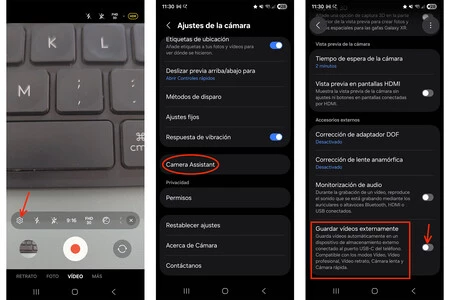
En cuanto a la parte de software, activar esta función no puede ser más fácil. Si nuestro Galaxy está en One UI 7 o One UI 8, debemos abrir la app de Cámara y tocar en sus ajustes.
Luego, debemos bajar gasta la opción de Camera Assitant, (esto también lo podemos hacer buscando directamente Camera Assistant como app, si no lo tenemos, debemos descargarla desde la Galaxy Store). Aquí sólo nos queda bajar hasta la última opción, Guardar vídeos externamente y activar el switch correspondiente.
Con ello, los vídeos se grabarán automáticamente en el dispositivo de almacenamiento externo cuando nuestro Galaxy detecte que está conectado.
Si tenemos un Galaxy S26 (o cuando ya tengamos todos disponible One UI 8.5), la opción aparece en un lugar diferente, dentro de los propios ajustes de cámara, (sin salir a Camera Assistant). La encontraremos en la sección de vídeo, con el mismo nombre de Guardar vídeos externamente.
Cuando usemos un dispositivo externo, veremos que aparece un icono en la parte superior de la pantalla mientras estemos grabando y tendremos un indicador del tiempo de grabación que nos queda según el almacenamiento disponible.
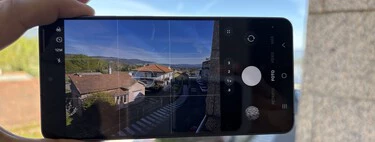
Por último, sólo nos queda saber que los vídeos que grabemos estarán esperándonos en la app Mis archivos, en el apartado Almacenamiento USB, que sólo aparece cuando tenemos un dispositivo externo conectado, claro.
Como ves, si eres de los de grabar mucho vídeo cuando sales de vacaciones, siempre que tengas un USB o mejor aún, un SSD por ahí, del espacio que te queda en tu Galaxy no te vas a tener que preocupar.
Imágenes | Manu García
En Xataka Móvil | El Galaxy S26 Ultra no es tan continuista como pensábamos. Su teleobjetivo estrena un sistema de lentes que no esperábamos todavía
En Xataka Móvil | Samsung confirma la apertura virtual del zoom en el Galaxy S25 Ultra: el 3x y 5x ganan un control clave

Ver 0 comentarios