
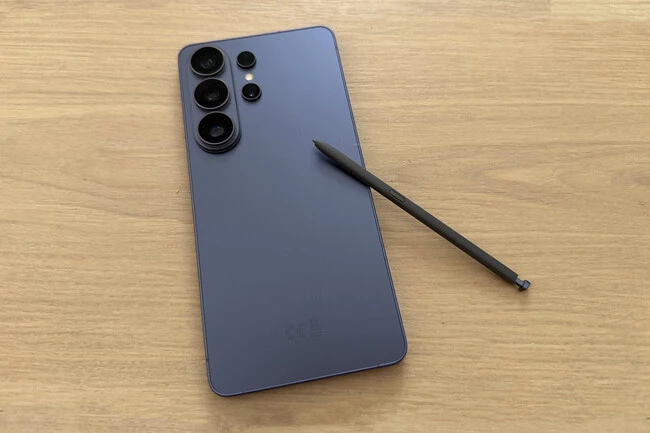
Si sabes bien cómo aprovecharlo, el S Pen puede ser la herramienta de productividad definitiva en tu Galaxy
Si eres usuario habitual de alguno de los modelos Ultra de la familia S de Samsung, el S Pen ya será un viejo conocido para ti. Y, si bien es cierto que no todos los usuarios el sacan el provecho que se puede, e incluso hay quien quiere matar al lápiz convencional junto con otros restos de la era analógica, es difícil negarle sus utilidad. En el Galaxy S26 Ultra y en conjunto con One UI 8.5, el stylus de Samsung cobra más sentido si cabe con algunos trucos y usos. Estos son los más prácticos que le he encontrado.
Notas, donde más sentido tiene
No hay duda de que, si hay una app en la que el S Pen tiene sentido, esa es Notas de Samsung. Aquí podemos usar la app como si fuera un verdadero bloc de notas, y el lápiz como si fuera nuestro boli Bic de toda la vida. Es el uso natural de ambos: tomar esas notas rápidas de algo que se nos viene a la cabeza y no queremos olvidar o necesitamos guardar para más tarde.
Especialmente útil es la función del Solucionador de matemáticas. La tenemos dentro de una nota, en el menú de opciones que aparece en los tres puntitos de la esquina superior derecha. Si la activamos, nuestro Galaxy puede resolver cuentas o ecuaciones que vayamos escribiendo con el S Pen. Sólo hay que poner un signo igual (=) tras la operación y obtendremos el resultado automáticamente.
Si estamos usando una nota en Modo lectura podemos usar el lápiz para interactuar cómodamente con todas aquellas partes del texto susceptibles de ello. Por ejemplo, enlaces, números de teléfono, direcciones de mail o URLs...
Y tampoco debemos perder de vista la posibilidad que nos ofrece Notas con pantalla apagada, una opción que podemos activar (si no la tenemos ya por defecto) en Ajustes > Funciones avanzadas > S Pen). Para abrir una nota y tomarla rápidamente, sin tener que desbloquear el móvil, sólo tenemos que acercar el lápiz con el botón del mismo pulsado.
Retocar PDFs, una tarea mucho más simple
¿Sabéis esos formularios en PDF que a veces nos toca firmar o rellenar? Pues el S Pen los convierte en un juego de niños. Sólo tenemos que abrir un archivo de este tipo con Notas de Samsung. El resto es fácil de imaginar. Sólo tenemos que revisar el documento, rellenar lo que corresponda y firmarlo si es el caso. Si además tenemos activada la opción S Pen a texto, podremos escribir a mano y ver cómo nuestro texto se corrige y cambia a la tipografía que estemos usando, para que nos quede bien.
Calendario, mucho más práctico con el lápiz
Otro lugar en el que podemos sacar mucho provecho del S Pen es en el calendario. Aquí podemos anotar escribiendo a mano con sólo tocar en la fecha que deseemos. La app permite escribir a mano y automáticamente ajusta el texto a la fuente de la app.
S Pen: lápiz o lupa
Si añadimos el módulo Pentastic de Good Lock, (gratuito en Galaxy Store), podemos sumar funciones al lápiz. Una de las más prácticas es Ampliar. Su nombre lo dice todo: sirve para ampliar la zona de la pantalla que señalemos con el lápiz. Sólo tenemos que añadirla desde Pentastic al menú del S Pen, (pequeño círculo con un lápiz que aparece en el lateral derecho de la pantalla cuando tenemos fuera el stylus). Esta función además nos permite ajustar el porcentaje de magnificación, entre un 150% (por defecto), 200, 250 y un 300%.
Air Command: personaliza tus funciones más usadas
El S Pen trae además su propio menú para que nos sea más práctico. Ya habrás visto que nada más sacarlo de su ranura, se abre un circulo con un lápiz en la parte lateral derecha de la pantalla. Ese círculo es Air Command y permite acceder de forma rápida a las funciones que más usamos con el lápiz.
Podemos personalizar este pequeño menú, tanto en su tamaño (con forma de recuadro con iconos y texto, o columna, sólo con los iconos) y a las funciones que trae podemos añadirle más, hasta un total de 10. Si además añadimos Pentastic, podremos incluso conseguir más funciones que no están disponibles de serie.
Podemos además elegir si queremos que el icono de Air Command esté siempre visible cuando tenemos el lápiz fuera, o si preferimos que no aparezca y se abra el menú al pulsar el botón del S Pen.
No te olvides tu S Pen
Por último, el S Pen parece el típico accesorio que es fácil perder, sobre todo si le damos mucho uso. Es fácil dejárnoslo atrás sobre una mesa, pero eso también está previsto. En el menú de ajustes del lápiz, tenemos una opción para que nos aparezca un aviso en pantalla preguntándonos si lo hemos guardado o nos lo estamos olvidando.+
Imágenes | Manu García
En Xataka Móvil | Vienen activados de serie en tu Galaxy, tiran de batería y calientan el terminal. Los ajustes que primero desactivo en un móvil
Ver todos los comentarios en https://www.xatakamovil.com
VER 0 Comentario