

Manuel Naranjo
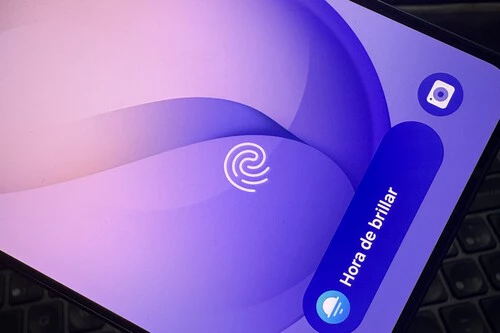
EditorHay funciones en los Samsung Galaxy que no están pensadas para el usuario que se queda en lo básico. Esta es una de ellas. La idea es sencilla: usar distintos dedos registrados en el lector de huellas para que el móvil haga cosas diferentes según cuál pongas. El gesto no cambia, pero el resultado sí.
La clave está en combinar Good Lock y el módulo Routines+. No es una opción que venga visible en el menú principal del lector de huellas, pero sí una de esas combinaciones que dejan claro hasta qué punto se puede personalizar un Galaxy si te apetece trastear un poco.
En Xataka Móvil ya contamos hace poco cómo One UI 8.5 había traído varias funciones pequeñas que acaban siendo muy útiles en el día a día. Y también hablamos en otro artículo de cómo Good Lock sigue siendo una de las herramientas más potentes para exprimir un Galaxy. Este truco está justo entre esas dos ideas: no está pensado para todo el mundo, pero si lo organizas bien, ofrece muchas posibilidades.
No es la huella en sí. Es cómo usarla
El lector de huellas no gana de repente funciones mágicas por sí solo. Lo que hace Samsung es permitir que una huella concreta sirva como condición dentro de una rutina. Y si esa rutina está asociada a una app o a una acción, el móvil puede reaccionar de forma distinta según el dedo que uses.
Eso permite, por ejemplo, que un dedo te abra una app de trabajo y otro una personal. O que con una huella entres directamente a una app concreta y con otra dispares una acción distinta.
Lo primero es registrar bien las huellas que quieres usar
Antes de tocar Good Lock, lo suyo es dejar bien preparadas las huellas. Si quieres que el móvil reaccione distinto según el dedo, cada uno tiene que estar registrado por separado.
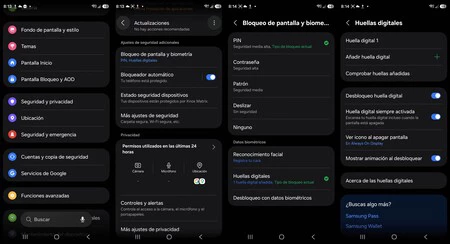
La ruta normal en un Samsung sería entrar en Ajustes, ir a Seguridad y privacidad, después a Bloqueo de pantalla y biometría, pulsar en Huellas dactilares y ahí registrar las huellas que quieras usar. Lo ideal es que tengas muy claro qué dedo va a corresponder a cada acción, porque luego eso te hará mucho más fácil montar la automatización.
El truco empieza realmente en Good Lock
Una vez tienes los dedos guardados, llega la parte importante. Necesitas instalar Good Lock desde la Galaxy Store y después añadir el módulo Routines+, que es el que amplía las posibilidades de Modos y Rutinas.
Aquí Samsung vuelve a jugar una de sus cartas más típicas: no meterlo todo en el menú principal del sistema, sino dejar algunas de las funciones más avanzadas dentro de Good Lock para quien quiera afinar más el móvil.
Estos serían los pasos bien puestos:
- Como ya te hemos dicho, entra en Galaxy Store e instala Good Lock si no lo tienes ya en el móvil.
- Después, abre Good Lock y busca el módulo Routines+. Instálalo.
- Cuando lo tengas, concédele los permisos que te pida.
- Seguidamente entra en Fingerprint to website.
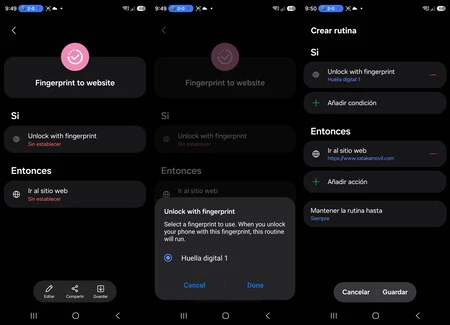
- En Sí, elige la huella que quieras.
- En Entonces, es donde vas a configurar la acción que necesites. Pulsa en Ir a sitio web. Ahí no tienes por qué elegir esa función en concreto, ya que al pulsar en Editar, podrá seleccionar Modos, Conexiones, Sonidos y vibración, Notificaciones y muchas más opciones.
- Después le puede poner un nombre a la Rutina, un color e incluso un Icono.
- Solo falta que guardes la rutina.
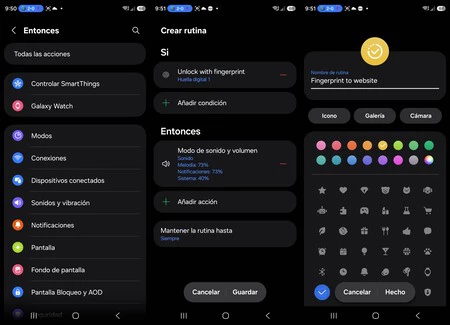
Luego repite el proceso con otra huella distinta si quieres que otro dedo haga otra cosa diferente. La lógica es simple: mismo gesto, pero distintas rutinas según el dedo.
Para qué tiene más sentido
Donde más útil me parece es en separar contextos. Un dedo puede servir para abrir una app de trabajo, otro para una personal, otro para notas, otro para cámara o incluso para una rutina más compleja si usas mucho el sistema de automatizaciones de Samsung.
Ahí es donde el truco deja de ser una curiosidad y empieza a tener sentido real. No porque te cambie el móvil entero, sino porque convierte un gesto que haces muchas veces al día en un acceso más directo a lo que tú quieras.
Esta función representa bastante bien cómo entiende Samsung la personalización avanzada: no siempre la pone delante, pero la deja ahí para quien quiera rascar un poco más.
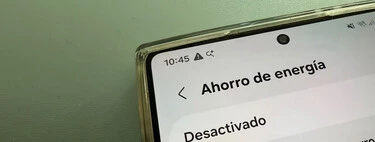
Y esa es la parte que más me gusta de este truco. No hace falta cambiar de móvil ni instalar nada raro fuera del ecosistema Samsung. Solo entender cómo se conectan entre sí varias herramientas que ya están ahí.
Imágenes | Manuel Naranjo
En Xataka Móvil | El Galaxy S26 Ultra no es tan continuista como pensábamos. Su teleobjetivo estrena un sistema de lentes que no esperábamos todavía
En Xataka Móvil | Si tienes un Galaxy con One UI 7 o superior, puedes utilizar el espacio que quieras para grabar vídeos: así se usa el almacenamiento externo

Ver 0 comentarios