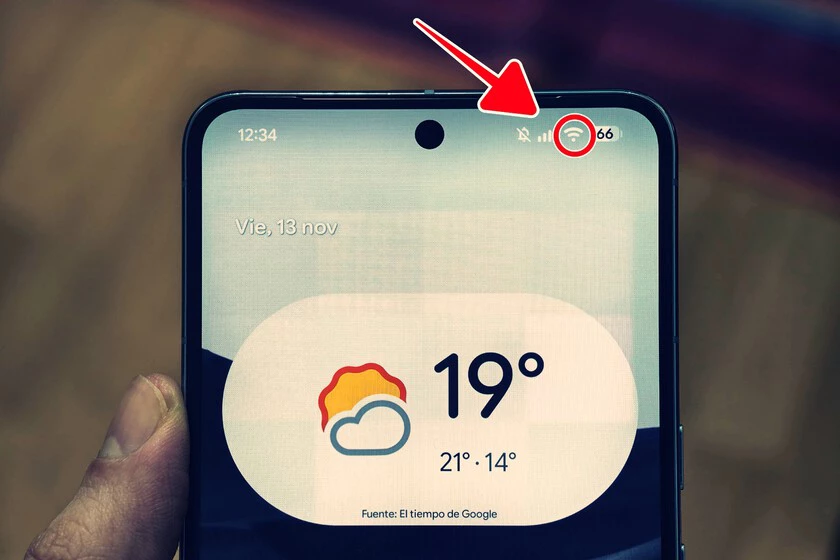
Android incluye una función para mostrar parámetros de la señal WiFi
Ayuda a detectar fallos y pérdidas de cobertura
El icono que nos dice que estamos conectados a una red WiFi es uno de los elementos visuales más antiguos del smartphone. Tres o cuatro barritas o arcos bastan para que asumamos que nuestra conexión funciona perfecta. Sin embargo, esta representación es una abstracción muy generosa: el móvil puede indicar cobertura casi total mientras que la velocidad se cae o la latencia se dispara por motivos ajenos.
Y, ¿cuál es la consecuencia? Pues ir por casa y que al cambiar del salón a la habitación, el icono siga lleno pero las webs no cargan o la videollamada en la que estamos sufre cortes. Puede ser un problema de la infraestructura de fibra, o incluso del router, pero también de la relación entre nuestro móvil y el punto de acceso. Para quienes quieran saber con exactitud qué ocurre sin recurrir a apps de terceros, Android esconde una función muy útil.
Cómo activar el registro detallado del WiFi
Android muestra de forma predeterminada el nombre del SSID y un estado genérico en sus ajustes. Sin embargo, permite conocer mucha más información. Para desbloquearla no hace falta instalar apps ni modificar el teléfono, ya que la herramienta parte del propio sistema operativo de Google.
¿De qué hablamos? De los parámetros del WiFi. Y, ¿cómo se activan? Pues bien, hay que empezar habilitando los ajustes para desarrolladores. Te contamos cómo hacerlo:
- Entra en «Ajustes» y ve al apartado «Información del teléfono» (o similares).
- Localiza la sección «Número de compilación» y pulsa varias veces sobre ella hasta que un mensaje emergente confirme que las opciones están habilitadas.
- Ahora, vuelve a «Ajustes» y acude a «Sistema», luego a «Opciones para desarrolladores» que acaba de aparecer.
- Dentro de ellas, en el bloque «Redes», localiza el interruptor «Habilitar registro de Wi-Fi detallado», y actívalo.
Una vez encendido, basta con regresar a la configuración de las redes inalámbricas para comprobar cómo la típica interfaz ha cambiado, ahora con un bloque denso de parámetros debajo de cada red. Solo falta entenderlo.
Descifrando los códigos en pantalla
Lo sabemos, lo que ahora muestran los ajustes del WiFi es muy confuso. No hay un texto explicativo, ni una leyenda que lo aclare, porque son variables internas que Android usa para evaluar la conectividad.
Aunque sea una maraña incomprensible de siglas, los datos principales se interpretan de forma sencilla. Te ayudamos a comprenderlos:
- Frecuencia (f): indica el canal y la banda en megahercios. Cifras en torno a 2400 confirman que el enlace está en la banda de 2,4 GHz, de mayor alcance pero menor velocidad. Si en cambio rodean los 5.000, indican que opera en la de 5 GHz.
- Estándar: identifica la generación de WiFi, señalando si el enlace es Wi-Fi 5, 6 o 7, como puedes ver en las capturas.
- Potencia de señal (rssi): se mide en decibelios-milivatio (dBm) mediante valores negativos.
- Puntuación (score): una valoración que Andoid asigna a cada conexión, combinando potencia y estabilidad para decidir si la red es apta.
- Tráfico instantáneo (tx y rx): representa el flujo de paquetes transmitidos y recibidos en tiempo real entre la antena del móvil y el router.
Además, a estos parámetros se suman indicadores como «isValidated:true» que comprueba que la red resuelve el tráfico, o «isLowQuality:false», que descarta un software defectuoso.
Este detallado registro es muy útil sobre todo en casas que utilizan repetidores o sistema WiFi Mesh, pues en estas instalaciones, el nombre de la red es idéntico en todos los nodos, pero cada emisor tiene una dirección de hardware diferente. Así, la podrás identificar por su BSSID, la dirección MAC que aparece entre corchetes.
Puede ocurrir que al cambiar de habitación, el móvil se empeñe en mantener la conexión con el enlace actual. Tiene un motivo: retiene un RSSI degradado en lugar de saltar al nodo más próximo. Si revisas la MAC y la potencia en esta lista, es posible descubrir si se quedó enganchado a un punto lejano.
Eso sí, conviene tener en cuenta dos detalles antes de dejar la función activada: mantener este nivel de telemetría incrementa un poco el consumo de batería en reposo, y su activación no altera el rendimiento. Cumplida la tarea de diagnóstico, lo recomendable es regresar a las opciones para desarrolladores y desactivar el registro para que todo vuelva a la normalidad.
Imagen destacada | Pepu Ricca para Xataka Móvil
En Xataka Móvil | Cómo saber qué canal WiFi usa tu router y qué ventajas tiene cambiarlo
Ver todos los comentarios en https://www.xatakamovil.com
VER 0 Comentario