
Hay funciones que hacen más por la experiencia de un mayor con un Galaxy que cualquier app descargada expresamente para ellos
No hace mucho, configuré un Galaxy para un miembro de mi familia y mi primer instinto fue buscar aplicaciones. Una app de botón de emergencia, otra para simplificar el menú, otra para recordatorios de medicación. Instalé tres, las expliqué y al cabo de dos semanas mi familiar no había abierto ninguna. El problema no era la tecnología: era que el teléfono en sí seguía siendo demasiado complejo para quien no creció usando uno.
Configurar un móvil para personas mayores no es cuestión de añadir cosas, sino de quitar barreras. One UI tiene todas las herramientas necesarias para que un Galaxy sea un teléfono cómodo para alguien de setenta años, y ninguna requiere instalar nada externo. El truco está en saber dónde están y aplicarlas antes de entregar el teléfono.
Índice de Contenidos (5)
Lo primero: el Modo sencillo
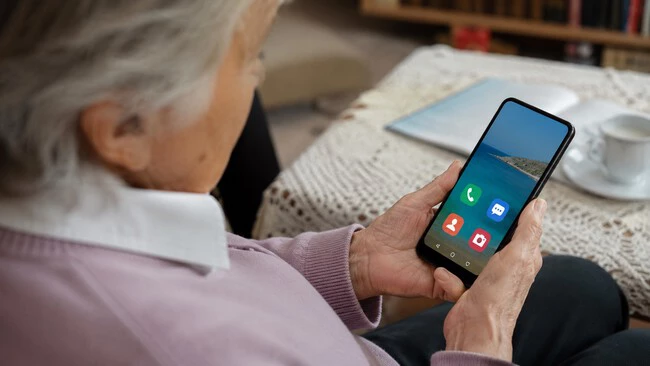
El Modo Sencillo es la transformación más rápida y visible. Se activa desde Ajustes, Pantalla, Modo sencillo, y en cuanto se confirma, el teléfono cambia por completo: los iconos se hacen más grandes, el texto crece, la pantalla de inicio se simplifica con una cuadrícula más espaciada y se eliminan los elementos visuales que no son imprescindibles.
El resultado no es un teléfono de juguete, sino un teléfono más limpio. La persona mayor puede ver bien los iconos, distinguirlos entre sí y llegar a las apps que usa sin tener que buscar entre una cuadrícula de iconos pequeños. Se puede desactivar en cualquier momento desde los mismos ajustes si la persona decide que prefiere la vista normal.
Tamaño de letra y zoom de pantalla
Aunque el Modo sencillo ya sube el tamaño de texto, conviene entrar en Ajustes, Pantalla, Tamaño y estilo de letra, y llevarlo al máximo o casi al máximo según la persona. Hay una escala de cinco niveles y, para alguien con dificultades visuales, el cuarto o el quinto marca una diferencia real.
El zoom de pantalla es independiente del tamaño de letra y afecta a todo lo demás: iconos, botones, menús. Está en Ajustes, pantalla, zoom de pantalla. Combinado con el tamaño de letra máximo, el teléfono se vuelve significativamente más legible sin necesitar ninguna app adicional.
El SOS de emergencia: una función importante
El SOS de emergencia de Samsung es la herramienta que más tranquilidad da tanto a la persona mayor como a su entorno. Se configura en Ajustes, Seguridad y emergencia, Mensaje de emergencia. No olvides tener desactivada la opción Requerir deslizar para llamar (por seguridad de que se va a realizar la llamada) y tener habilitada Pedir ayuda a contactos de emergencia.
Una vez esté todo correcto, pulsando el botón de encendido cinco veces seguidas, el teléfono envía automáticamente un mensaje con la ubicación GPS exacta a los contactos de emergencia designados, hace una llamada automática al primero de ellos y, si está configurado, graba un audio o toma fotos del entorno.
No requiere que la persona esté bien para usarlo. Si se cae, si se siente mal, si simplemente no recuerda cómo llamar, esas cinco pulsaciones del botón de encendido funcionan aunque la pantalla esté bloqueada. Es imprescindible tenerlo configurado antes de entregar el teléfono y explicárselo una sola vez.
Contactos favoritos en pantalla de inicio
Reducir el número de pasos para llamar a las personas importantes es otro de los ajustes que más cambian el uso diario.
En One UI se puede crear un acceso directo de cualquier contacto directamente en la pantalla de inicio: mantener pulsado un espacio vacío, widgets, contactos y elegir la persona. Al pulsar ese icono, la llamada arranca directamente sin tener que abrir la app de teléfono, buscar el nombre y pulsar llamar.
Para alguien que usa el teléfono principalmente para hablar con tres o cuatro personas, tener esos iconos en la pantalla principal elimina prácticamente toda la fricción de las llamadas.
Accesibilidad: los ajustes que poca gente explora
El menú de Accesibilidad en One UI tiene más opciones útiles de las que la mayoría conoce.
Las más relevantes para personas mayores son la lupa, que permite acercar cualquier parte de la pantalla con un gesto o un triple toque.
La notificación visual por flash para llamadas y mensajes cuando el sonido no se oye bien.
El modo de alta visibilidad que aumenta el contraste y hace el texto más legible en condiciones de luz difíciles.
También está la opción de aumentar la sensibilidad táctil para quien tenga dificultad al usar la pantalla con yemas de dedos menos sensibles y el modo de interacción temporal que amplía el tiempo que tiene la pantalla para detectar una pulsación antes de considerar que no ha ocurrido.
Si además de la configuración hay que recomendar un modelo, un Galaxy A-series es el punto de entrada más equilibrado para una persona mayor que necesita un teléfono fiable y sin complicaciones.
Pantalla grande, batería que dura más de un día, cámara sencilla de usar y seis años de actualizaciones garantizadas. Con la configuración correcta aplicada, un Galaxy A37 hace exactamente lo que una persona mayor necesita sin que el hardware sea el problema.
Imágenes | Manuel Naranjo, Dall-E con edición
En Xataka Móvil | Samsung ha conseguido que los Galaxy S26 se configuren solos. Para lograrlo solo ha tenido que triplicar la IA
En Xataka Móvil | Galaxy AI sube de nivel con los nuevos Galaxy S26 con mejoras para editar fotos, recibir sugerencias contextuales y mucho más
Ver todos los comentarios en https://www.xatakamovil.com
VER 0 Comentario