
El escáner de documentos de One UI 8.5 y la impresión directa por WiFi hacen que el Galaxy sea todavía más útil
La impresora lleva tiempo siendo uno de esos aparatos que solo se encienden en momentos muy puntuales: cuando hay un contrato que firmar, un formulario para el médico, un billete de avión que nos van a pedir en papel en el aeropuerto... Y en todos esos momentos, el flujo habitual ha sido siempre el mismo: buscar el portátil, abrirlo, esperar a que arranque, abrir el documento y entonces sí, imprimir. Mientras tenemos el móvil encendido en la mano todo ese tiempo.
Ese intermediario ya no es necesario. Los Galaxy llevan tiempo con las herramientas para imprimir y escanear directamente desde el teléfono, y con One UI 8.5 el escáner de documentos ha dado un paso adelante que merece la pena conocer. No hace falta instalar nada especial ni configurar nada complicado: en la mayoría de los casos basta con estar en la misma red WiFi que la impresora.
La cámara del Galaxy como escáner de bolsillo
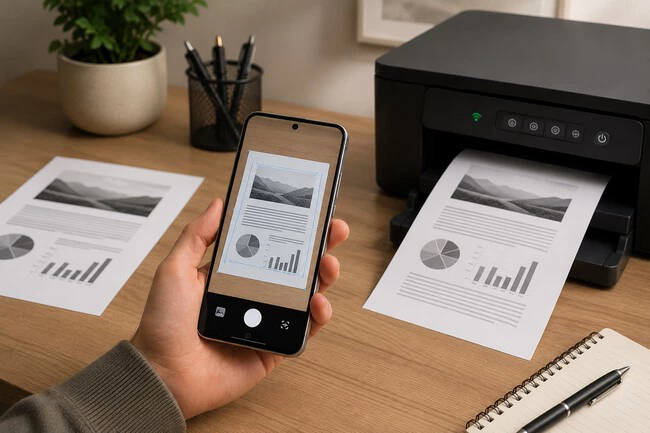
One UI 8.5 integra un escáner de documentos directamente en la app de Cámara. Como ya se ha visto en el escáner de documentos de los Galaxy con One UI 8.5, la función detecta automáticamente los bordes del papel, corrige la perspectiva y guarda el resultado como PDF. Sin abrir aplicaciones de terceros, sin pasos extra.
Para activarla, solo tienes que abrir la cámara y apuntar a aquello que quieras escanear. Verás cómo aparece un botón Escanear en la parte inferior. Si necesitas ajustar algo en la imagen, lo haces y luego das en Guardar, así de fácil.
El resultado es un PDF limpio que se puede compartir directamente por correo, WhatsApp, Telegram o cualquier otra app. No necesita pasar por el ordenador en ningún momento del proceso.
Imprimir desde el Galaxy: sin apps ni configuraciones complejas
Para imprimir, el requisito básico es que la impresora esté conectada al mismo WiFi que el teléfono. La mayoría de los modelos actuales lo son, y Android incluye un servicio de impresión nativo que detecta las impresoras de la red sin necesidad de instalar nada.
El proceso es sencillo: abre el documento, la foto o el correo que quieras imprimir, pulsa en los tres puntos y busca la opción Imprimir. El sistema detecta las impresoras disponibles y, en la mayoría de los casos, la tuya aparecerá directamente. Seleccionas el número de copias y listo.
Si la impresora no aparece, hay dos cosas que suelen resolver el problema: reiniciar la impresora y comprobar que está en la misma red WiFi que el teléfono (no en una red de invitados, por ejemplo). Algunas impresoras también son compatibles con WiFi Direct, que permite conectarse directamente sin necesidad de un router intermedio.
Cuándo vale la pena instalar la app del fabricante
La app oficial de la impresora no es imprescindible para el uso habitual, pero sí tiene sentido en algunos casos concretos: si prefieres escanear apoyando el documento en la impresora en lugar de con la cámara del teléfono, si quieres controlar la resolución con precisión, si necesitas revisar los niveles de tinta o hacer un mantenimiento de los cabezales.
Para imprimir una factura, un billete, un documento del trabajo o escanear un contrato sobre la marcha, las herramientas integradas del Galaxy son más que suficientes.
Y lo mismo aplica al resto de Android: el sistema de impresión nativo funciona igual en cualquier teléfono con Android reciente, aunque en los Galaxy la integración del escáner en la propia cámara es un punto diferencial que simplifica bastante el proceso completo.
Imágenes | Dall-E con edición, Manuel Naranjo, Manu García
En Xataka Móvil | Pensaba que la linterna del móvil era un peligro para la batería. Mis pruebas han demostrado lo contrario
En Xataka Móvil | Ni Apple ni Samsung: el móvil más vendido de la historia es un Nokia desfasado en su lanzamiento que cumple 20 años
Ver todos los comentarios en https://www.xatakamovil.com
VER 0 Comentario