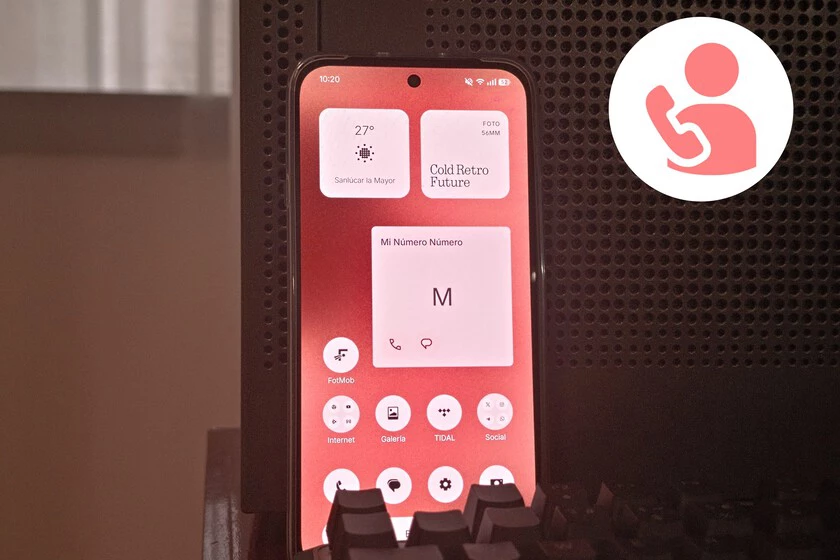
Tengas un teléfono Android o un iPhone, puedes llevar cualquier contacto a la pantalla de inicio
Esto permite llamar rápidamente o enviar un mensaje al contacto guardado
A pesar de que guardemos infinidad de contactos en nuestra agenda, en el día a día las llamadas se resumen a comunicaciones con el mismo grupo de personas: parejas, familiares, amigos o compañeros de trabajo. Algo que obliga a repetir la misma ruta, buscando el nombre en el listado de teléfonos. Una fricción que, además, puede resultar más frustrante para personas mayores, quienes a menudo buscan simplificar cada tarea a la hora de usar el móvil.
Estas barreras se pueden evitar fácilmente creando un acceso directo para contactos. Los sistemas operativos de los smartphones ofrecen vías muy sencillas para colocar a nuestras personas favoritas directamente en el "escritorio", permitiendo iniciar una llamada de voz o un chat con un solo toque. Un método genial tanto para agilizar el uso del móvil como para facilitar la comunicación a alas personas mayores sin tener que lidiar con la agenda nunca más.
Por qué necesitas a tus favoritos en la pantalla de inicio
Contar con un atajo en la pantalla principal no es solo una cuestión de estética, sino de ser más eficientes en nuestra experiencia a bordo del móvil. La principal ventaja que nos da un acceso directo es la inmediatez: al pulsar sobre el icono, el teléfono ofrece directamente dos opciones: llamar o de enviar un mensaje. Y todo esto lo hace saltándose las pantallas intermedias y lo que tarde en cargar la app.
Además de ahorrar la navegación por la libreta de contactos y ser un salvavidas de accesibilidad, contar con la foto o el nombre del contacto siempre visible facilita una comunicación rápida en situaciones de emergencia donde no hay margen para buscar.
Asimismo, organizar la pantalla de inicio con estos atajos también permite agruparlos de forma inteligente. Si tenemos varios, podemos unirlos arrastrando uno sobre otro para crear carpetas en el propio escritorio (por ejemplo, una carpeta de «Familia» o «Trabajo»).
Eso sí, la clave del éxito con estos atajos es la moderación. Llenar la pantalla de inicio con docenas de estos iconos de contactos terminará provocando el problema que queríamos evitar: tardaremos más en encontrar al contacto deseado. Lo recomendable es reservar este espacio únicamente para ese puñado de personas de máxima urgencia.
Cómo crear el acceso directo paso a paso en Android y iPhone
La ejecución de este "truco" varía dependiendo del sistema que use nuestro móvil. En el caso de Android, el método más estandarizado pasa por utilizar la app «Contactos de Google», que es la que viene instalada por defecto en la inmensa mayoría de móviles en España.
Vamos al grano. En Android, el proceso es muy sencillo:
- Mantén pulsado un espacio vacío en la pantalla de inicio y selecciona «Widgets».
- Busca en la lista de widgets la app «Contactos» y arrastra el widget preferido. El individual permite tanto llamar como mensajear, y hay otros dedicados a llamadas directas.
- Al soltar, Android solicitará que selecciones al contacto de tu agenda. ¡Listo! Luego podrás redimensionar el widget a tu antojo.
- Alternativa: también puedes hacerlo abriendo la app, entrando en el contacto que desees añadir al inicio. Luego, desliza hacia abajo hasta ver la opción «Añadir a pantalla de inicio».
En el ecosistema de Apple, la operativa requiere un paso intermedio, ya que iOS no cuenta con un botón en la agenda para enviar contactos a la pantalla de inicio. La solución para el iPhone es utilizar su potente app de «Atajos» o los widgets.
Así se hace paso a paso con los widgets:
- Mantén pulsado sobre un espacio vacío o un icono y esperas a que "bailen".
- Pulsas en «Editar», arriba a la derecha.
- Eliges «Añadir widgets» y luego «Contactos».
- Selecciona el tamaño y añade el widget.
- Después, basta con pulsar sobre el widget y editarlo para añadir el contacto concreto.
Y ojo, porque hay una manera todavía más sencilla si cuentas en tu iPhone con Apple Intelligence, la suite de IA de Apple (iPhone 15 Pro y posteriores con iOS 27):
- Igualmente usaremos la app «Atajos» en el iPhone.
- Pulsa en «+» para crear nuevo atajo.
- Describe lo que quieres que haga el atajo con algo tipo «Llamar a Mamá».
- Vuelve atrás.
- Mantén pulsado el atajo que has creado.
- Selecciona «Compartir».
- Pulsa en «Añadir a pantalla de inicio».
- Personaliza el icono y dale a «Añadir».
- Pon el icono donde quieras.
Imagen destacada | Pepu Ricca para Xataka Móvil
En Xataka Móvil | Así puedes ver la ubicación de tus contactos en Google Maps
Ver todos los comentarios en https://www.xatakamovil.com
VER 1 Comentario