Los televisores han bajado de precio y uno de los motivos es la publicidad
Si te molestan los anuncios, puedes cambiar el servidor de las DNS para reducir la cantidad mostrada
Es curioso que, mientras que han subido los precios de casi todo, las Smart TV son más asequibles que nunca. Y lo digo como una persona que se fija bastante en ellas y tiene como meta comprar algún día una OLED de 65". Hace unos años era impensable encontrarlas por mil euros y ahora sí es posible. ¿El motivo? Cada vez tienen más publicidad. Da igual la marca que elijas, raro es encontrar un Smart TV sin anuncios integrados.
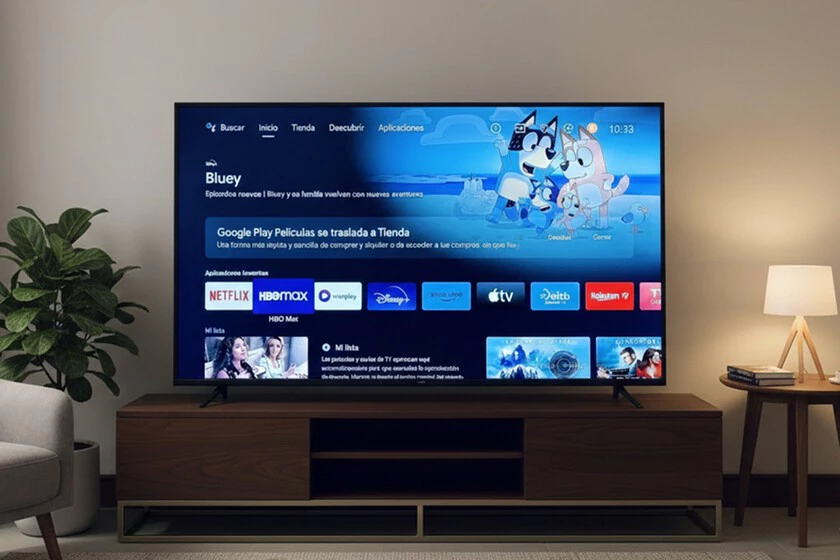
Los anuncios en las Smart TV. Pulsas el botón para entrar en la interfaz de tu Smart TV y te encuentras un fondo en primer plano promocionando la serie o la película del momento. Un poco más abajo encontrarás recomendaciones de diferentes plataformas y eso cuando no te encuentras con anuncios directamente.
Hablo de Android TV (la que yo tengo), pero en Google TV, Tizen OS, webOS u otro sistema operativo la cosa no está mejor. Lo bueno es que este truco sirve para reducirlos al mínimo independientemente de su SO: todo pasa por cambiar los servidores DNS.
Muy molestos. Los fabricantes han encontrado un filón con el contenido personalizado promocionado, por lo que todo apunta a un camino de no retorno: anuncios hasta en la sopa... salvo que tomemos medidas por nuestra cuenta. A título personal, los anuncios y recomendaciones en Android TV me resultan bastante molestos.
El primer paso. Por eso lo primero que hice fue instalar un launcher más minimalista, pero luego he optado por una medida más sencilla y bastante eficaz: cambiar los DNS. El mío tiene Android TV, pero da igual: es posible cambiar los DNS de cualquier Smart TV sin mucha diferencia y sí, se nota muchísimo en cuanto a anuncios y recomendaciones.
Los servidores DNS. Ojo porque como advertía en la introducción, con este método no vamos a cargarnos por completo los banners publicitarios, pero su presencia sí que va a reducirse notablemente solo con cambiar con ese servidor DNS que la tele emplea para acceder a los contenidos del sistema. Si el nuevo servidor funciona como filtro, adiós a la mayoría de anuncios.
Mi televisor es un TCL 55EP660 comprado en 2020 con Android TV y es ahí donde he hecho las pruebas, pero mi compañero Antonio Vallejo de Xataka Home lo hizo previamente en un modelo de Samsung con sistema operativo Tizen OS. Puede que la ruta cambie un poco, pero en esencia el procedimiento es igual de fácil y rápido: cambiar la dirección IP del servidor DNS. Aquí puedes ver el antes y el después con el SO de Samsung:
Cómo funciona. Servidores DNS hay unos cuantos, aunque según nuestra experiencia AdGuard o NextDNS destacan por su fiabilidad. Para nuestra prueba hemos usado AdGuard, que tiene la dirección 94.140.14.14. Entre sus funciones, dispone de una extensión para navegadores, app para dispositivos móviles y por supuesto, nos sirve para el bloqueo publicitario en una Smart TV.
El cambio de dirección IP se hace de forma manual y en el caso de Android TV, basta con abrir la configuración y seguir la ruta: 'Red e internet' > 'Ajustes de IP' y una vez dentro, elegir 'Estática'. En ese momento tendremos que escribir la dirección del servidor DNS que nos interese. Si usas un televisor con otro SO, busca los ajustes de red.
¿Qué hace un servidor DNS exactamente? Cuando entras a un servicio online, los servidores se encargan de traducir la dirección de internet a un formato IP para que así el equipo sepa a qué servidor ha de conectarse . Los routers de operadora vienen con DNS preconfigurados, lo que se traduce en que puede saber cuál es tu IP y por ende, quién eres. Al cambiar el servidor DNS, se mejora la privacidad, permite saltarse ciertos bloqueos y hasta mejorar el tiempo de respuesta en internet.
Como resultado en el problema que nos ocupa, habrá menos anuncios, pero alguno que otro seguirá presente: en caso de buscar una solución más efectiva, tendrás que alterar tu router o también hacer uso de una Raspberry Pi con Pi Hole que liquide toda la publicidad de los dispositivos que se conecten en tu red.
Imagen de portada | Eva Rodríguez de Luis (con edición de Gemini)
En Xataka Móvil | Confiarlo todo al mismo DNS es un error: por qué es bueno tener varios distintos
En Xataka Móvil | Qué VPN instalar en el móvil: en qué fijarte y recomendaciones para elegir el mejor
Ver todos los comentarios en https://www.xatakamovil.com
VER 1 Comentario