En Telegram puedes encontar espacio limitado, pero solo puedes enviar archivos hasta 2 GB con el plan gratis
LocalSend es mucho más privada, segura y sin límites, aunque ambos dispositivos deben estar conectados a la misma red WiFi
Mover archivos entre dispositivos (ya sea entre dos móviles, un móvil y un PC, etc.) puede convertirse en una pesadilla. Existen opciones como WeTransfer o Google Drive, que nos permiten subir nuestros archivos a internet y compartirlos con un tercero (o con nosotros mismos) mediante un enlace.
El problema de esto es que suelen tener limitaciones, principalmente en el peso de los archivos que se pueden enviar. Por eso, algunas personas han encontrado en Telegram un buen aliado. En mi caso, prefiero LocalSend por muchos motivos.
Por qué Telegram ha pasado de ser una app de mensajería a un app para almacenar y compartir archivos
Considerar Telegram como una especie de disco duro en la nube tiene mucho sentido: ofrece espacio total ilimitado, por lo que puedes guardar todo lo que quieras, con un importante asterisco: no puedes superar los 2 GB por archivo (en caso de cuentas gratis) o los 4 GB por archivo (en caso de cuentas Premium).
Si para ti no es un problema este límite de 2 GB, hay otra cuestión que a mí me da bastante reparo y es que la privacidad es más que cuestionable. Si son archivos sensibles (ya se trate de documentación o fotos) desde luego no es el lugar que escogería para compartirlos o incluso guardarlos para el futuro.
Muchos beneficios y una única limitación: yo prefiero LocalSend
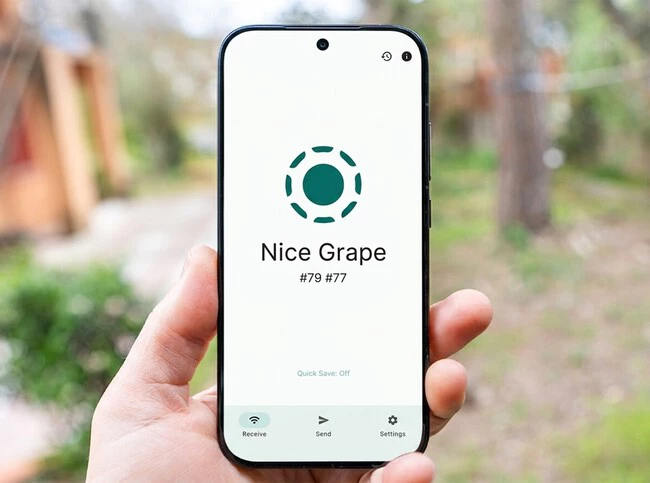
Mi alternativa favorita para compartir todo tipo de archivos, desde las fotos de un viaje a cosas más pesadas, es la app LocalSend. Es una aplicación gratis, sin publicidad y segura que permite mover todo tipo de documentos de un dispositivo A a un dispositivo B.
El hándicap es que ambos dispositivos deben estar bajo la misma red WiFi, por lo que es una importante limitación que en algunos casos puede hacer inservible el método. Pero si lo que quieres es pasar archivos a tu pareja o moverlos de tu móvil a tu ordenador es un método de 10.
Es muy sencilla de utilizar. Abrimos la app en ambos dispositivos y, en el menú inferior, según si tenemos en las manos el dispositivo donante o receptor, seleccionamos ‘Recibir’ o ‘Enviar’. Elegimos los archivos (que pueden ser fotos, vídeos, documentos, carpetas completas, textos, contraseñas…) y listo. Fácil, rápido, gratis y seguro.
Imagen de portada | Iván Linares para Xataka (editada con Gemini)
En Xataka Móvil | He probado el nuevo ajuste para limpiar la paja de WhatsApp sin borrar mensajes. Es justo lo que necesitábamos
En Xataka Móvil | Si tu móvil tarda mucho en encenderse, cambiando este sencillo ajuste podrás mejorarlo
Ver todos los comentarios en https://www.xatakamovil.com
VER 1 Comentario