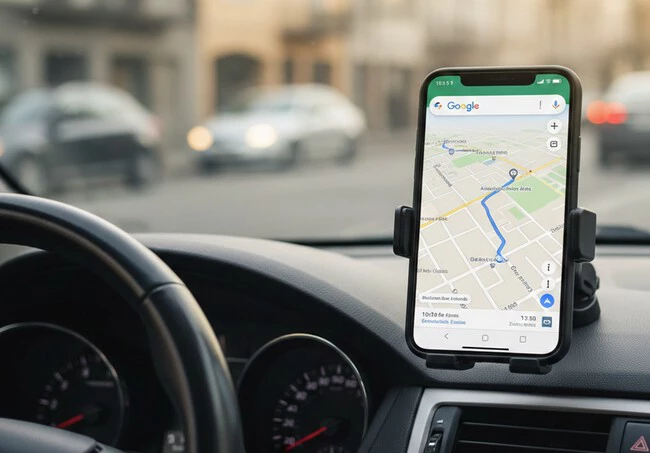
Te recomiendo cinco ajustes que te ayudarán a reducir el gasto de batería de Google Maps para tus viajes largos
Ten en cuenta que puedes perder alguna función, como conocer el estado del tráfico en tiempo real
Google Maps es uno de los imprescindibles cuando salimos a la carretera o incluso para movernos en ciudad. Nos lleva de un punto A a un punto B por la mejor ruta y nos avisa de posibles incidencias de tráfico para que estemos prevenidos. Sin embargo, si lo vamos a usar durante muchas horas, es posible que terminemos sufriendo por la batería de nuestro móvil. Puedes llevarlo cargando todo el viaje o, la mejor opción, puedes dedicar un par de minutos a configurar la app para activar los ajustes que te ayudan a ahorrar batería.
Modo oscuro. El modo oscuro es uno de los mejores aliados para ahorrar batería en nuestro móvil (tanto si hablamos de Maps como de cualquier otra app o incluso el propio sistema). Puedes personalizarlo en esta aplicación desde el menú ‘Ajustes’ > ‘Aplicación y pantalla’ > ‘Tema’.
Las opciones son ‘Siempre tema claro’, ‘Siempre tema oscuro’ o ‘Igual que el tema del dispositivo’. En mi caso, tengo seleccionada esta tercera opción, ya que a nivel de sistema tengo también activo el modo oscuro, así que lo coge directamente de mis preferencias.
No a la reproducción automática de vídeos. Otra opción que se come más batería de la que pensamos es la reproducción automática de vídeos, por ejemplo, cuando estamos mirando las reseñas de otros usuarios.
Lo encontrarás en el menú ‘Ajustes’ > ‘Aplicación y pantalla’ > ‘Reproducir automáticamente vista previa de vídeo’. Aquí las opciones son desactivado, activado o solo con Wi-Fi (esta tercera alternativa prioriza el ahorro de datos, pero no el de la batería).
El tipo de vista. Aunque el consumo en este caso es menor (afecta más a los datos que a la batería), la forma en la que veamos el mapa también puede afectar. Para optimizar Google Maps como un pro, también tengo desmarcada la opción ‘Iniciar app en vista de satélite’. Lo vas a encontrar en el menú ‘Ajustes’ > ‘Aplicación y pantalla’.
Descargar los mapas offline. Aquí tenemos la desventaja de que si no usamos Google Maps conectado a la red móvil, no nos avisará de posibles incidencias de tráfico que puedan haber en tiempo real, como accidentes, cortes temporales, etc. Sin embargo, sí que es muy útil para ahorrar datos y batería, algo que en desplazamientos largos puede ser importante.
Aquí hay un doble ajuste que debes configurar. Por un lado, descargar el mapa sin conexión. Simplemente busca la zona que quieres tener en tu dispositivo, puede ser una ciudad concreta o un área. Por ejemplo, yo he descargado el de Madrid ciudad, que es donde vivo, y cuando viajo me descargo el de la ciudad que voy a visitar por si tuviera problemas con internet. Los mapas descargados los encontrarás en el menú ‘Mapas sin conexión’ y ahí también te indica la fecha en la que caducarán si no los actualizas.
A su vez, en ‘Ajustes’ > ‘Mapas sin conexión’, si lo que quieres es ahorrar batería, lo que te recomiendo es que desmarques estas dos opciones: ‘Actualizar automáticamente mapas sin conexión’ y ‘Descargar automáticamente mapas recomendados’.
Lo que no te recomiendo. Finalmente, existe un último ajuste que también puede ayudarte a ahorrar algo de batería cuando lo utilizas sobre todo en viajes largos, pero es una función que me resulta tan práctica que en mi caso no he querido renunciar a ella.
Se trata de la opción de conectarse a las balizas Bluetooth de los túneles (por ejemplo, en la M-30 de Madrid es muy útil). Se encuentra en ‘Ajustes’ > ‘Navegación’ > ‘Balizas de túnel Bluetooth’. Si tú no las necesitas, puedes desactivarlo para que no esté buscando y conectándose a estas balizas, sin embargo, ten en cuenta que la precisión de la navegación puede empeorar por estos espacios.
Imagen de portada | Generada con Gemini
En Xataka Móvil | Que Google Maps o Waze te avisen de los radares te puede costar hasta 1.500 euros de multa según dónde la uses
En Xataka Móvil | Llevo años usando Google Maps para guiarme a pie y no conocía este atajo para hacer zoom: ahora puedo usar el móvil con una mano
Ver todos los comentarios en https://www.xatakamovil.com
VER 2 Comentarios