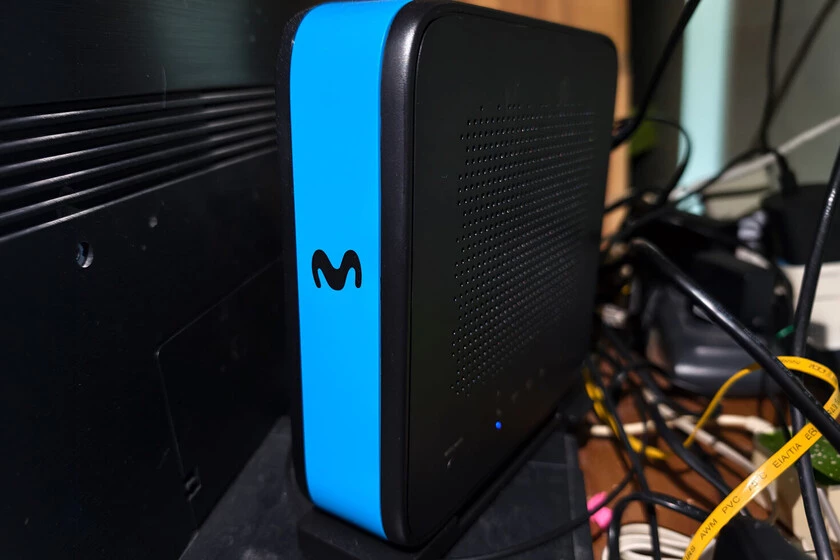
El QoS del router prioriza la tele para que el streaming no se corte cuando otros dispositivos compiten por el ancho de banda
Te explicamos cómo localizar y activar este ajuste paso a paso desde el panel del router, también en los modelos de operador
Entiendo la frustración, también me ha ocurrido. A pesar de que intento cuidar mi red WiFi, a veces me he encontrado con una “pixelación” horrible en la imagen de mi tele. O peor, el horrendo “Cargando”, signo de que el streaming no va tan bien como debería. ¿Es posible que ocurra esto con una conexión tan buena como para montar dos cibercafés? Lo cierto es que sí: el problema suele estar en la configuración del router.
El router es un dispositivo que divide el ancho de banda entre todos los dispositivos que están conectados dentro de la red. Ahora haz la cuenta de los que tienes por casa. Móviles, tablets, ordenador, relojes, objetos conectados… Y, por supuesto, la tele. Para que esta ofrezca una buena calidad de contenido bajo streaming debe ganarse la prioridad para el router, porque, si la velocidad de Internet no es suficiente, el vídeo va a caer en calidad.
El router trata a todos tus dispositivos por igual (y ese es el problema)
El router reparte el caudal sin distinguir prioridades: una actualización en segundo plano del portátil o la descarga pesada de un teléfono pueden "robarle" ancho de banda al streaming justo cuando más lo necesita: cuando está a punto de entrar la pelota por la portería. El reparto justo de Internet es un concepto democrático que no termina de encajar en una red donde cada dispositivo tiene unas necesidades concretas.
Quieres ver bien la tele sin perder velocidad de subida y de descarga en el resto de dispositivos. Esa configuración tiene nombre: Quality of Service o QoS. Es un ajuste que viene integrado en la mayor parte de routers, incluidos los de operador. El nombre a localizar es ese, QoS.
A continuación te dejo el procedimiento genérico para darle prioridad a cualquier dispositivo de tu red, también al tipo de acción que prefieres potenciar.
- Entra al panel del router desde el navegador. La dirección que debes escribir en el campo de la URL es 192.168.1.1 o 192.168.0.1. Debería estar en la pegatina de tu router.
- Inicia sesión con el usuario y contraseña que aparece en la pegatina.
- Busca la sección Quality of service/QoS/Calidad de servicio/Gestión de tráfico. Dependiendo del router la configuración puede estar en los Ajustes avanzados.
- Activa el QoS cuando lo encuentres.
- Si va por dispositivos, localiza la tele o el reproductor y ponlo en alta prioridad.
- Si va por aplicaciones, dale prioridad a "Streaming/Multimedia".
- Guarda y espera unos segundos. Lo habitual es que se reinicie la red WiFi, tenlo en cuenta si estás haciendo algo importante.
Con la calidad de servicio aplicada a la tele el router le dará prioridad por encima del resto de dispositivos conectados. Esto hará que la imagen no vuelva a pixelarse justo en el peor momento. Eso sí, debes tener en cuenta que el router no puede hacer magia: si el streaming está congestionado, o hay un problema puntual de tu conexión, la tele seguirá viéndose igual de mal.
Imagen de portada | Iván Linares
En Xataka Móvil | Mejores routers WiFi 7. Cuál comprar en función del uso y once modelos recomendados
Ver todos los comentarios en https://www.xatakamovil.com
VER 0 Comentario