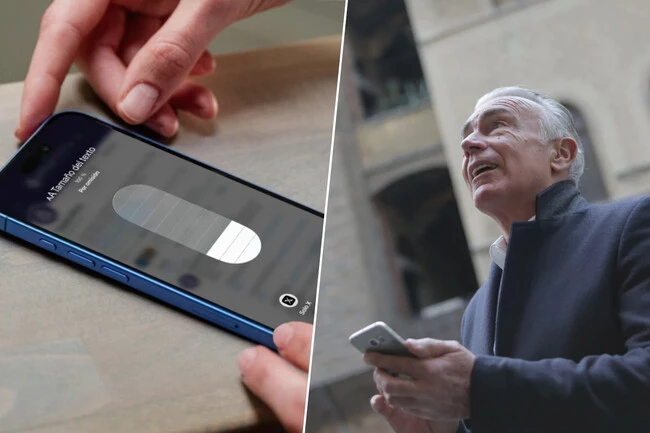
Los parámetros por defecto de los smartphones están pensados para ojos de treintañeros
Más allá de simplemente agrandar la letra: estas funciones ayudan con la fatiga ocular
Aunque las pantallas de los móviles siguiesen creciendo en diagonal, nuestra vista puede empeorar. De hecho, a los 25 años, el cristalino del ojo es capaz de bascular en apenas 200 milisegundos para pasar de la visión lejana a la cercana. No obstante, al alcanzar los 50, el núcleo central del cristalino se ha vuelto más rígido, por lo que la misma tarea de enfoque puede tardar varios segundos. El problema es que los parámetros de los sistemas operativo de los smartphones no envejecen con nosotros; siguen calibrados para ojos de jóvenes.
Es una incompatibilidad que provoca que cada lectura de una notificación sea un esfuerzo innecesario. Cuando esto ocurre, la mayoría de usuarios (o sus hijos, cuando les configuran el terminal) recurren al parche más rápido: subir el tamaño de la letra. Pero agrandar la fuente solo sirve para reducir el contenido que cabe en pantalla, algo que obliga a hacer scroll cada poco. Ya que el uso de la tecnología tiene beneficios para los mayores, no es necesario sufrir para disfrutar de ella.
Si quieres dejar de forzar la vista, aquí tienes tres ajustes ocultos en los ajustes de tu teléfono que son más eficaces que hacer la letra gigante.
Contraste dinámico y cero transparencias
Reconozcámoslo: los diseñadores adoran las interfaces "planas" con letras pálidas sobre fondos blancos y menús translúcidos que dejan ver la imagen que hay detrás. A los 25 años, el efecto de cristal esmerilado a lo 'Liquid Glass' de Apple, da una impresión de profundidad muy bonita. Pero más tarde, ese menú es un golpe que la presbicia no perdona.
Para atajar ese problema, debemos forzar al teléfono a mostrar los textos con una oposición notable entre el primer plano y el fondo, además de desactivar los elementos translúcidos en la interfaz.
UN VISTAZO A...
- Cómo activarlo en iPhone: ve a «Ajustes» > «Accesibilidad» > «Pantalla y tamaño del texto». Activa los interruptores de «Aumentar contraste» y «Reducir transparencia».
- Cómo activarlo en Android: la ruta es «Ajustes» > «Accesibilidad» > «Color y movimiento» (o "Tamaño de pantalla y texto", dependiendo de la marca de tu móvil). Activa «Texto de alto contraste». Opcionalmente, también puedes desactivar las animaciones o efectos de desenfoque: para esto último, en HyperOS, ColorOS y otras capas chinas, apaga la opción de «Texturas avanzadas», «Desenfoque de la textura» y «Eliminar animaciones».
Destaca el texto de forma inteligente
Como decíamos, aumentar el tamaño de la letra recorta la información visible. La clave para mejorar la legibilidad sin perder contexto es engrosar el trazo de los caracteres. Al activar la negrita a nivel de sistema, desde la hora del reloj hasta las etiquetas de los botones pasan a tener un trazo marcado.
Además, los dispositivos Android más recientes (con Android 16) van un paso más allá añadiendo un contorno a las letras, lo que las separa visualmente de cualquier fondo, por complejo que sea.
- Cómo activarlo en iPhone: ve a «Ajustes» > «Accesibilidad» > «Pantalla y tamaño del texto». Activa el interruptor «Texto en negrita».
- Cómo activarlo en Android: dirígete a «Ajustes» > «Accesibilidad» > «Tamaño de pantalla y texto». Activa la opción de «Texto en negrita». Si tienes una versión reciente de Android, busca y activa también «Texto con contorno».
Reducir el punto blanco
De los tres ajustes, este quizá sea el más desconocido y posiblemente el más poderoso. Las personas de cierta edad pasan también mucho tiempo pegadas a las pantallas de sus móviles, y aunque los oftalmólogos dicen que con los años aumenta la necesidad de luz para leer, que la pantalla alumbre demasiado cansa más de lo que ayuda.
En lugar de bajar el brillo del panel, el truco está en reducir el "punto blanco". Esto rebaja solo la intensidad de los blancos puros y colores brillantes, lo que le quita a la pantalla ese deslumbramiento que obliga al cristalino a compensar el exceso de luz.
- Cómo activarlo en iPhone: «Ajustes» > «Accesibilidad» > «Pantalla y tamaño del texto». Activa «Reducir el punto blanco» y ajusta el deslizador a tu gusto (recomendamos probar del al 25% o 50%).
- Cómo activarlo en Android: «Ajustes» > «Accesibilidad» > «Color y movimiento» (o "Pantalla", según la marca). Activa «Atenuación extra» o «Reducir punto blanco». Nota: algunos fabricantes incluyen también la opción de hacer los colores más cálidos en los ajustes de pantalla, lo que ayuda a suavizar el blanco que brilla.
Combinar estos tres ajustes con el modo oscuro se antoja ideal: así, el esfuerzo al leer casi desaparece de la noche a la mañana. Y todo ello sin exagerar el tamaño de la letra, que no siempre es el problema.
Imagen destacada | Applesfera y Free Handsome Older Man para Pexels
En Xataka Móvil | Mi abuela tiene un smartphone que solo usa para llamar. Así lo usamos para tenerla localizada
Ver todos los comentarios en https://www.xatakamovil.com
VER 0 Comentario