


Manu García (Visnuh)
Editor SeniorTodos hemos tenido que reiniciar nuestros móviles alguna vez. A veces nos damos cuenta de que no está respondiendo como debería. Otras, simplemente alguna app se ha quedado bloqueada... Son muchos los casos en que podemos necesitar de ese reinicio y de hecho, hacerlo frecuentemente tiene sus ventajas
Casi todos sabemos cómo hacerlo, pero, ¿qué pasa si el teléfono está completamente bloqueado y no responde a nada? Salvo rarísimas excepciones, eso también tiene solución. Hoy te contamos cómo forzar un reinicio de tu Galaxy, incluso si éste no responde.
El reinicio convencional: dos opciones
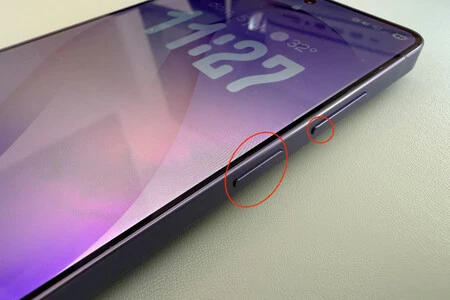
Nuestros Galaxy nos ofrecen dos formas convencionales de reinicio que seguro conoces:
- Por un lado, podemos usar una combinación de botones físicos. Simplemente debemos pulsar simultáneamente los botones laterales de encendido y bajar volumen durante un par o tres segundos. Esto nos llevará a la pantalla de opciones de apagado y emergencia, (apagado, reinicio, llamada de emergencia, modo bloqueo e información médica). Sólo tendremos que pulsar la de reinicio y esperar a que el terminal vuelva a encenderse.
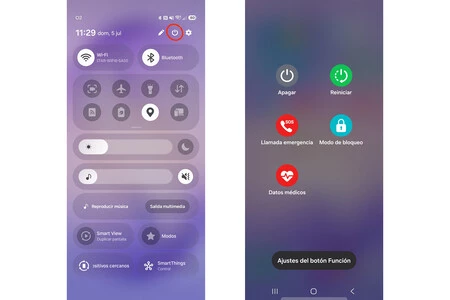
- La otra vía está en el Panel de Ajustes Rápidos. Como hablamos de un Galaxy que responde pero necesita un reinicio, no deberíamos tener problema para deslizar nuestro dedo desde la parte superior derecha de la pantalla para mostrar el panel. Aquí, también arriba en la parte derecha, encontraremos el icono de apagado del terminal. Tocarlo nos llevará una vez más, al menú de opciones de apagado y emergencia.
¿Y si el Galaxy no responde a nada?
Ahora pongámonos en el caso de que nuestro Galaxy no responda en absoluto o tenga la pantalla en negro. También podemos forzar su reinicio.
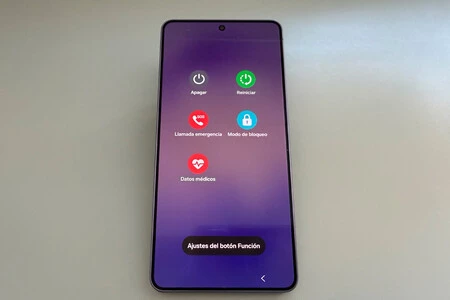
Este reinicio forzado se hace de la misma forma que el primer método. Para ello, debemos pulsar simultáneamente el botón de encendido y de bajar volumen en el lateral, pero, la diferencia está en el tiempo: debemos mantenerlo pulsado 7 segundos o más. Una vez lo soltemos, notaremos una vibración háptica que indicará que está respondiendo a nuestra orden y reiniciará el terminal. Ya sólo nos quedará esperar a que vuelva a encenderse, porque, en este caso, el reinicio no pasa por la pantalla de opciones de apagado y emergencia.
Este reinicio debería resolver nuestro problema pero debemos tener en cuenta un par de cosas. El problema que causó la congelación del móvil puede permanecer ahí. Es posible que se deba a falta de almacenamiento libre para tareas que lo necesitan, o que está causado por un problema de software.

En el primer caso, deberíamos revisar el estado de nuestro almacenamiento y tratar de liberar espacio de alguna de las muchas formas de optimización o borrado de archivos manual que tenemos disponibles para hacerlo. En el segundo, deberíamos dirigirnos al menú de Ajustes de nuestro Galaxy y seguir esta ruta los pasos habituales para las actualizaciones, (Actualización de software > Descargar e instalar y seguir las instrucciones). Ojo también a cualquier posible malware que podamos haber introducido en el terminal sin quererlo.
Imágenes | Samsung
En Xataka Móvil | Vienen activados de serie en tu Galaxy, tiran de batería y calientan el terminal. Los ajustes que primero desactivo en un móvil
En Xataka Móvil | Si tienes uno de estos Galaxy, tienes teléfono para siete años. Estos son los móviles de Samsung con más actualizaciones



Ver 0 comentarios