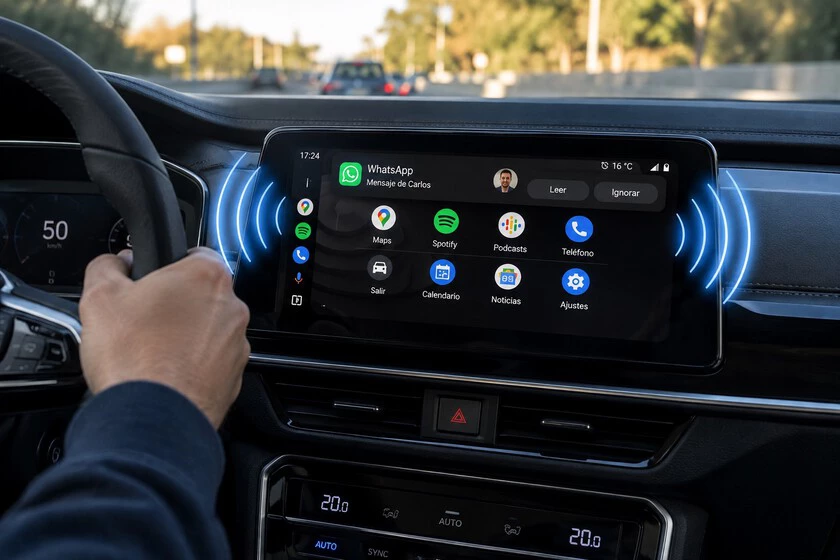
Hay conversaciones que podemos escuchar mientras conducimos y otras que preferiríamos dejar para cuando volvamos a estar solos
Android Auto permite atender mensajes sin coger el teléfono. Cuando llega uno compatible, muestra una notificación en la pantalla del coche y ofrece la posibilidad de reproducirlo mediante Gemini o el Asistente de Google. Resulta práctico al conducir, aunque el audio sale por los altavoces y todos los ocupantes pueden escucharlo.
La lectura no debería comenzar al recibir el mensaje. Normalmente, hay que tocar la notificación, pulsar “Leer en voz alta” o pedírselo al asistente. Basta una pulsación accidental, una petición de voz o que otro ocupante toque la pantalla para que el contenido se reproduzca en el coche.
El ajuste que corta el acceso desde la pantalla del coche
La opción más segura es desactivar “Mostrar notificaciones de mensajes” antes de conectar el teléfono. En muchos móviles, la ruta es Ajustes, Dispositivos conectados y Android Auto. Dentro del apartado Notificaciones del Asistente aparece el interruptor que debemos apagar.
El nombre de los menús cambia según la marca y la versión de Android. Si esa ruta no aparece, podemos escribir “Android Auto” en el buscador de los ajustes del móvil y entrar en sus opciones de configuración. El cambio afecta a las aplicaciones de mensajería compatibles, como SMS, WhatsApp o Telegram, cuyas notificaciones dejarán de aparecer en la interfaz del coche.
Sin la tarjeta del mensaje tampoco queda disponible el botón que inicia su reproducción desde esa notificación. Es justo el camino contrario al que utilizamos cuando queremos que Android Auto lea los mensajes de WhatsApp.
Ocultar la primera línea no impide que lo lea
Android Auto ofrece otros controles que pueden parecer suficientes, pero resuelven problemas distintos. “Mostrar la primera línea de los mensajes” decide si parte del texto aparece en pantalla. Desactivarlo protege esa previsualización de las miradas, aunque la notificación puede continuar visible y conservar la opción de escucharla.
“Mostrar conversaciones de grupo” sirve únicamente para silenciar los avisos procedentes de grupos. Los mensajes individuales seguirán llegando. “Reproducir sonido de mensajes” o “Sonido de las notificaciones” elimina el aviso acústico, pero tampoco bloquea la tarjeta ni su lectura posterior.
Por eso, si buscamos privacidad durante todo el trayecto, hay que apagar el interruptor general de las notificaciones de mensajes. Los ajustes secundarios sirven para reducir molestias, no para impedir de forma completa que una conversación llegue al sistema del coche.
Los resúmenes de mensajes son un ajuste diferente
Android Auto también puede resumir con inteligencia artificial un mensaje largo o varios textos de la misma conversación. Cuando la función está disponible, aparece como “Resumen de mensajes” dentro de sus ajustes. Desactivarla evita que Gemini o el Asistente generen esos resúmenes, pero no elimina la lectura tradicional.
Dejar desactivados los resúmenes y mantener visibles las notificaciones permite seguir usando “Leer en voz alta” con el texto original. Ya ocurrió cuando Android Auto incorporó los resúmenes generados por IA: eran una capa adicional sobre el sistema de mensajería, no su sustituto.
Es un cambio manual que conviene hacer antes de arrancar
Android Auto no incluye un modo de pasajeros que oculte las conversaciones durante un único viaje y restaure el ajuste al terminar. Si desactivamos las notificaciones, permanecerán apagadas en conexiones posteriores hasta que volvamos a encenderlas. Conviene hacer el cambio con el coche estacionado y reactivarlo cuando queramos recuperar los avisos.
Activar “No molestar” en el teléfono es otra posibilidad, pero puede afectar también a llamadas y alertas fuera de Android Auto según las excepciones configuradas. El interruptor de mensajes resulta más específico y no obliga a desconectar el móvil ni a renunciar a Maps, la música o el resto de aplicaciones. Android Auto incluso permite revisar por separado los permisos de sus aplicaciones cuando queremos afinar más la configuración.
Imágenes | Dall-E con edición, Manuel Naranjo
En Xataka Móvil | Qué significa el icono con forma de velocímetro de Android y qué implica en el rendimiento
Ver todos los comentarios en https://www.xatakamovil.com
VER 0 Comentario