

Manuel Naranjo
EditorHay pocas cosas más desconcertantes en Android Auto que subir al coche, conectar el móvil y darte cuenta de que faltan aplicaciones que ayer estaban ahí. A veces desaparece una app de música. Otras, una de mensajería. Y en algunos casos lo raro no es que falte una sola, sino que el menú entero parece más corto de lo normal.
La buena noticia es que casi nunca hace falta volverse loco ni pensar en un fallo grave. En un Android, cuando Android Auto esconde apps, lo más habitual es que el problema venga de la configuración del lanzador, de los permisos, de las restricciones de batería o de una instalación que se ha quedado a medias tras una actualización. Es decir, no suele ser que la app haya dejado de existir en Android Auto, sino que algo está impidiendo que se muestre como debería.
Índice de Contenidos (6)
- Lo primero es comprobar si la app está realmente oculta en el menú
- Algunas veces el culpable está en la batería y en las restricciones en segundo plano
- Los permisos también pueden hacer que Android Auto no funcione como debería
- A veces el problema no es Android Auto, sino la propia app
- La solución más radical sigue funcionando más veces de lo que parece
- También conviene revisar si Android Auto está actualizado
Lo primero es comprobar si la app está realmente oculta en el menú
Antes de tocar permisos o borrar nada, yo empezaría por aquí. Android Auto permite personalizar qué aplicaciones aparecen en el lanzador, así que a veces la app no ha desaparecido del sistema: simplemente ha dejado de estar marcada para mostrarse.
En un Samsung, la ruta más habitual es esta:
- Abre Ajustes.
- Entra en Dispositivos conectados.
- Pulsa en Android Auto.
- Entra en Personalizar menú de apps.
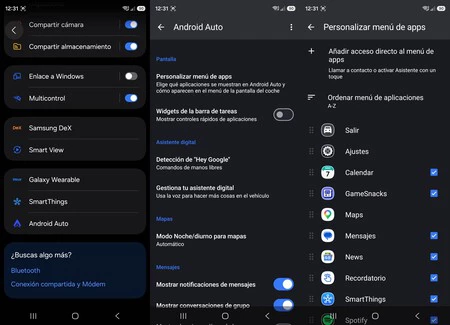
Si la app aparece en esa lista, pero no está marcada, el problema era justo ese. La vuelves a activar y debería regresar al menú principal de Android Auto la próxima vez que conectes el móvil.
Parece una tontería, pero es una de esas comprobaciones que conviene hacer primero porque es rápida y, además, evita tocar otras cosas sin necesidad.
Algunas veces el culpable está en la batería y en las restricciones en segundo plano
Aquí está una de las causas más repetidas. Samsung lleva tiempo afinando bastante la gestión de batería para ahorrar consumo, pero a veces ese control acaba siendo demasiado agresivo con algunas aplicaciones. Y si una app queda restringida en segundo plano, Android Auto puede dejar de tratarla como toca.
Si quieres comprobarlo, la ruta es esta:
- Abre Ajustes.
- Entra en Aplicaciones.
- Busca la app que ha desaparecido.
- Pulsa en Batería.
- Cambia el ajuste a No restringido.
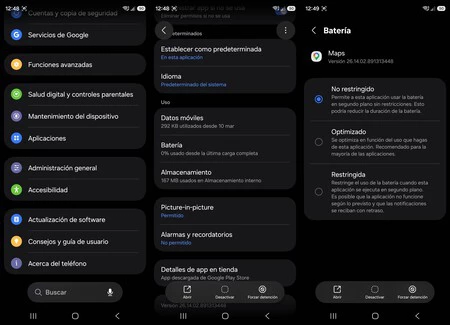
Este paso es especialmente útil en apps de música, mensajería o podcasts, que dependen bastante de poder mantenerse activas y visibles sin que el sistema las duerma demasiado pronto.
Después de hacer eso, vuelve a revisar Ajustes > Dispositivos conectados > Android Auto > Personalizar menú de apps. Si la app vuelve a estar disponible ahí, ya sabes por dónde venía el problema.
Los permisos también pueden hacer que Android Auto no funcione como debería
Otra parte que conviene revisar es esta. Algunas aplicaciones pueden perder permisos tras una actualización, un cambio de sistema o un ajuste tocado sin querer. Y cuando eso pasa, Android Auto a veces deja de integrarlas correctamente.
Yo comprobaría sobre todo estos permisos:
- Notificaciones.
- Micrófono, si es una app de llamadas o mensajería por voz.
- Ubicación, si depende de servicios en tiempo real.
- Archivos y contenido multimedia, en algunas apps de audio o navegación.
La ruta sería Ajustes > Aplicaciones > entra en la app afectada > pulsa en Permisos y revisa que tenga activos los que necesita.
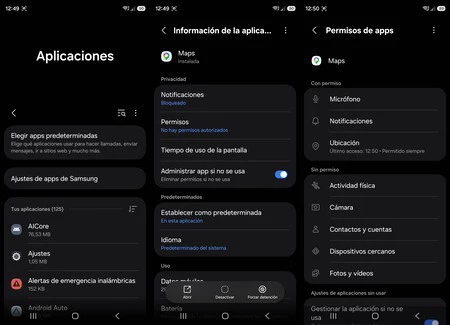
No siempre será esto, pero cuando una app desaparece justo después de una actualización o empieza a funcionar raro solo en el coche, merece bastante la pena mirarlo.
A veces el problema no es Android Auto, sino la propia app
No todas las aplicaciones están pensadas para salir en Android Auto, y además algunas pueden perder compatibilidad temporalmente tras una actualización mal resuelta. Si una app concreta desaparece mientras las demás siguen ahí, no siempre es culpa del sistema del coche.
En ese caso, yo haría tres cosas muy básicas:
- Comprobar si la app está actualizada en Google Play Store.
- Entrar en Google Play y ver si sigue figurando como compatible con Android Auto.
- Revisar si otra app del mismo tipo sí aparece, para descartar que el problema sea general.
Esto ayuda a separar dos escenarios: que Android Auto esté mostrando mal el menú o que la aplicación concreta haya cambiado algo y ya no se integre igual.
La solución más radical sigue funcionando más veces de lo que parece
Cuando todo lo demás falla, toca tirar por la vía más simple y más efectiva: desinstalar y volver a instalar la aplicación que no aparece. Suena básico, pero muchas veces arregla instalaciones corruptas, permisos mal heredados o integraciones que se quedaron rotas tras una actualización.
Lo normal es mantener pulsado el icono de la app, tocar en Desinstalar, ir a Google Play Store, volver a descargarla, abrirla una vez en el móvil, concederle los permisos que pida, conectar de nuevo Android Auto y revisar el menú.
Ese paso de abrirla antes en el móvil importa más de lo que parece. Hay aplicaciones que no terminan de registrarse bien para Android Auto hasta que no se ejecutan al menos una vez tras instalarse.
También conviene revisar si Android Auto está actualizado
Esto muchas veces se pasa por alto porque damos por hecho que el sistema se actualiza solo. Pero si Android Auto o los servicios asociados llevan una versión antigua o una actualización a medias, también pueden aparecer estos comportamientos raros.
Es conveniente revisar Android Auto en Google Play, los Servicios de Google Play y la propia actualización del sistema del teléfono, si lleva tiempo pendiente.
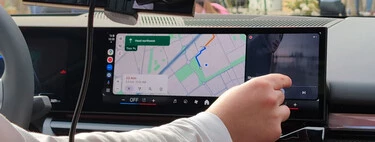
No es lo primero que tocaría, pero sí una comprobación bastante lógica si varias apps han desaparecido de golpe o si el menú cambió justo después de una actualización grande del móvil.
Al final, esa es la lectura más útil. Cuando Android Auto esconde aplicaciones, muchas veces no hay una avería real detrás. Lo que suele haber es una suma de pequeñas cosas: una app sin marcar en el menú, una restricción de batería demasiado agresiva, un permiso perdido o una instalación que no terminó de quedar limpia.
Y precisamente por eso merece la pena revisar estas rutas antes de dar nada por roto. Porque en muchos casos la app no ha desaparecido del todo: simplemente tu Samsung ya no la está dejando entrar en Android Auto como debería.
Imágenes | Manuel Naranjo
En Xataka Móvil | Android Auto: todas las aplicaciones de navegación GPS que puedes usar en tu coche
En Xataka Móvil | Tu coche no está roto si Android Auto no arranca con el cable. La culpa es del último parche de seguridad y así puedes evitarlo
Ver 0 comentarios