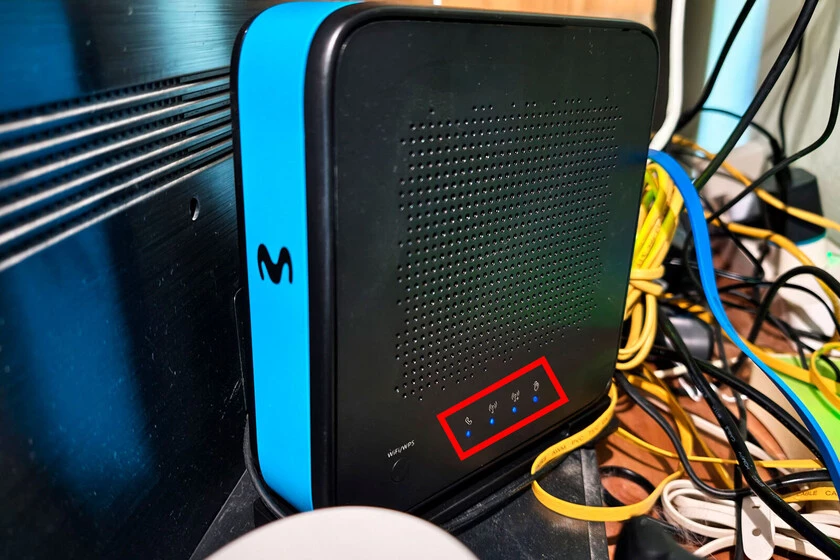
El router Smart WiFi 7 de Movistar usa cuatro LEDs con tres colores posibles para indicar su estado
Azul significa que todo funciona, verde indica llamada, rojo señala un problema y apagado implica que ese servicio no está disponible.
Los routers son como un árbol de Navidad: no se ponen los regalos debajo, pero tienen lucecitas de colores. Están pensadas para explicar visualmente lo que les ocurre, pero no son precisamente fáciles de entender. Porque, ¿cuántas veces miraste las luces de tu router y acabaste con más dudas que al principio? Si tienes el nuevo router WiFi 7 de Movistar, vengo a explicarte qué significa cada LED.
El nuevo router Smart del operador se instala con las tarifas de 10 Gbps de Movistar. También con el resto de tarifas miMovistar, aunque solo en las altas nuevas: los que ya son clientes tienen que pagar por él. Sea de la forma que sea, la mejora con respecto al equipo con WiFi 6 es notable, no solo en velocidad. Mayor cobertura, mayores prestaciones, más equipos conectados… Y las mismas luces LED: no han cambiado desde el router HGU.
Todo con cuatro luces
No necesitas más para saber qué le está pasando a tu router: tienes cuatro lucecitas que cambian de color en tres variaciones, y que cada una puede mostrar tres estados diferentes. Parecía fácil, ¿verdad? Pues no: saber de un vistazo el estado concreto del dispositivo puede complicarse mucho.
Las luces del router Smart WiFi 7 de Movistar se encuentran en el costado izquierdo del dispositivo, en la parte baja. Se corresponden con la línea telefónica, la red de 2,4 GHz, la de 5 GHz y la conexión a Internet. El color a vigilar es el azul: este da a entender que todo está bien.
Los LEDs tienen tres colores, pero el verde solo aparece en la luz de teléfono. También hay que tener en cuenta la ausencia de luz: si el LED está apagado significa que no hay servicio de esa característica concreta.
Parece un lío, aunque se entiende todo mejor con una tabla. La idea es descubrir qué tal funcionan las distintas secciones del router sin entrar en su configuración. También es lo que van a pedirte si hablas con el servicio técnico: tendrás que decirles el estado de las luces de control. Esto es todo lo que significa:
|
|
AZUL |
VERDE |
ROJO |
APAGADA |
|---|---|---|---|---|
|
LUZ TELEFONÍA |
Fijo: funciona correctamente Parpadeando: accediendo a la red |
Llamada entrante o saliente en curso |
Sin servicio de telefonía |
Sin servicio de telefonía |
|
LUZ WIFI 2,4 GHz |
Fijo: conexión activa Parpadeando: WPS activado (120 s) |
— |
— |
WiFi desactivado |
|
LUZ WIFI PLUS 5 GHz |
Fijo: conexión activa Parpadeando: WPS activado (120 s) |
— |
— |
WiFi desactivado |
|
LUZ INTERNET |
Fijo: acceso a Internet correcto Parpadeando: accediendo a la red Movistar |
— |
Fijo: problema de hardware o firmware Parpadeando: potencia de fibra óptica inadecuada |
Sin conexión a Internet |
Aparte de las luces LED del lateral del router, también hay otros pilotos que se iluminan en el dispositivo: los LEDs de los puertos RJ45, los de Ethernet. Aquí no hay mayor misterio: si hay una luz verde es que la conexión se encuentra establecida, si no hay luz es que dicha conexión falla. Además, si parpadea una luz naranja es que el puerto está enviando y recibiendo datos.
¿No quieres pelearte con las luces? usa el móvil
Las luces están pensadas para favorecer la lectura del router sin pelearse con los ajustes, pero, si has escondido el aparato, puede ser más lío acceder a los LEDs que a la configuración. Y hay una app que te facilita la tarea: Smart WiFi, de Movistar. la tienes en este enlace para Android y en este otro para el iPhone.
La app se conecta al router a través de tu cuenta de usuario de Movistar. Nada más acceder te dice si encuentra algún problema con el dispositivo: si no tiene Internet saldrá error (LED rojo o apagado), verás si la red WiFi está desconectada (luz apagada) y hasta activar el WPS (luz azul parpadeando). Puedes acceder a los estados desde cualquier parte, no tienes por qué conectarte a tu WiFi.
Imagen de portada | Iván linares
En Xataka Móvil | La fibra que tardó una década en llegar: todo sobre los 10 Gbps en España
Ver todos los comentarios en https://www.xatakamovil.com
VER 0 Comentario