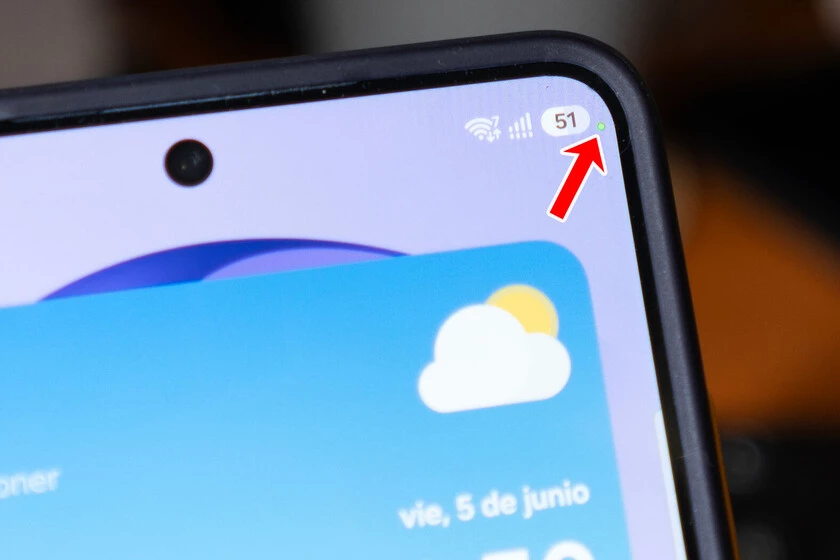
Android muestra un punto de color junto al reloj cuando una app usa la cámara, el micrófono o la ubicación, y cada color tiene un significado
El Panel de privacidad permite identificar qué aplicación activó el indicador y decidir si conviene desinstalarla
Tu móvil hace muchas cosas sin que lo sepas, las aplicaciones permanecen funcionando y activando teclas que quizá no te interese que toquen. Android tiene un chivato que te alerta cuando una app accede a tres zonas delicadas: la cámara, el micrófono y, más recientemente, la ubicación. Siempre que algo usa cualquiera de los tres aparece un pequeño punto en la pantalla, que puede ser de varios colores. Es el semáforo de Android.
Quizá te extrañe ver de repente un punto de color si no estabas tocando nada. Es precisamente la utilidad del aviso: decirte visualmente que hay algo extraño funcionando. Identificar a qué corresponde cada color te da mayor seguridad, porque así puedes saber si el uso de la cámara, el micro o la ubicación está justificado. Veamos cómo funciona el semáforo, a qué corresponde cada color y qué tienes que hacer si ves el punto cuando no lo esperabas.
El punto de color aparece arriba a la derecha
Android intenta hacer que el LED de aviso sea suficientemente visible. Una vez hay una aplicación usando un recurso delicado por la seguridad y privacidad de tu teléfono, este muestra un pequeño punto en la esquina superior derecha de la pantalla, junto al reloj. El punto puede ser fijo o parpadear, todo depende del modelo y marca del móvil.
Estos son los colores del semáforo de Android junto con el permiso que utilizan según el color. Los indicadores no son universales, pueden variar entre los distintos Android.
- Punto de color verde. Se corresponde con la cámara y, por lo general, con el micrófono: significa que una aplicación está haciendo uso de ellos para hacer fotos, grabar vídeo o audio (incluso todo a la vez).
- Punto de color azul. Es la novedad más reciente, aún no está en todos los modelos: significa que hay una app que te está localizando con el GPS.
- Punto de color naranja. En iOS se corresponde con el acceso al micrófono, lo habitual es que en Android no salga de este color. Aunque hay marcas y modelos que sí lo utilizan, puede que el tuyo sea uno de ellos.
Esto es lo habitual, porque hay móviles que cambian el punto de color por un pequeño icono, como hace Samsung: cuando una app accede a uno de los permisos muestra una pequeña imagen de qué está usando. Aunque lo que permanece tras unos segundos es el punto de color, que se corresponde con el semáforo. Xiaomi tiene su propio sistema de iconos en HyperOS.
Que aparezca el punto es un aviso, el problema es que Android no te va a decir qué app lo está usando. Si abres la cámara sabrás que el punto verde se corresponde con esa aplicación, pero como la app acceda en segundo plano necesitarás ayuda extra para identificarla.
Cómo saber qué aplicación ha activado el punto de colores
Si de repente salió el semáforo, y no sabes bien qué app pudo sobrepasarse, hay una manera de descubrirla. Android incluye un panel de privacidad con esa información delicada:
- Accede a los ajustes de tu Android.
- Entra en “Seguridad y privacidad”.
- Busca el menú de “Panel de privacidad”. Es probable que haya una sección de “Privacidad” en la parte inferior, como ocurre con los Samsung.
- En el “Panel de privacidad” verás los tres permisos: cámara, micrófono y ubicación (si tienes un Android antiguo puede que solo tengas cámara y micrófono). Entra en cada uno dependiendo del punto de color que viste.
- Aparecerá un listado con las últimas aplicaciones que utilizaron el permiso, acción que activó el punto de colores. Analiza bien esas apps.
- ¿La aplicación que aparece en la lista no debería acceder a la cámara, micro o ubicación? Lo mejor es que te asegures de que la necesitas, porque nuestra recomendación es desinstalarla.
Vigila bien todo el listado de apps del “Panel de privacidad”, porque esos permisos son muy delicados. Tu móvil Android te avisa de que pueden estar grabándote sin que lo sepas. O localizándote.
Imagen de portada | Iván Linares
En Xataka Móvil | Alguien pasó dos años haciéndose amigo de una comunidad open source. Estuvo a punto de tumbar Internet
Ver todos los comentarios en https://www.xatakamovil.com
VER 1 Comentario