
Noelia Hontoria
EditoraLos iconos de tu teléfono dan mucha información sobre funciones activas o procesos en segundo plano que es conveniente que conozcas. En el lado de la privacidad, Android tiene un semáforo que te avisa si las aplicaciones están accediendo a la cámara, el micrófono o la ubicación.
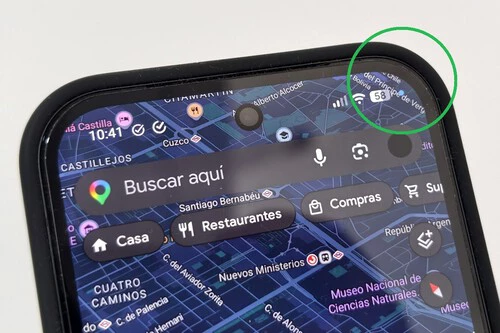
Por eso, a partir de ahora vas a empezar a ver un punto azul en la esquina superior derecha de tu teléfono. Te contamos qué significa y qué implicaciones tiene.
Qué significa el punto azul en la barra de estado de tu móvil
Ver un punto azul en la esquina superior derecha de la pantalla del móvil significa que una aplicación está accediendo a tu ubicación. Es normal que este punto aparezca y desaparezca, ya que solo se muestra cuando este permiso está en funcionamiento.
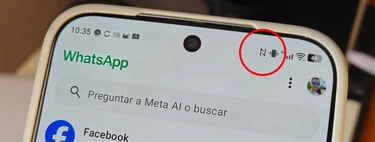
Esta novedad se ha introducido ya en algunos dispositivos, empezando por teléfonos de Google. Lo hemos comprobado en un Google Pixel 10a, aunque se prevé que se extienda próximamente a otros dispositivos Android de Samsung, Xiaomi y otras marcas.
El semáforo de Android: punto azul, naranja o verde
Entre los indicadores de privacidad que usa Android para desvelar a los usuarios si alguna app está haciendo uso de elementos sensibles de su móvil, tenemos, además del punto azul, el punto naranja y el punto verde.
Estos dos colores ya aparecen desde hace más tiempo. En este caso, el punto naranja indica que una app está usando el micrófono, mientras que el punto verde señala que una app está usando la cámara.
Qué hacer si aparece un punto azul, naranja o verde sin motivo aparente
Algunas aplicaciones acceden a los datos de ubicación, la cámara o el micrófono, incluso cuando no los necesitan. Desde el administrador de permisos de Android puedes comprobar exactamente qué permisos tiene cada aplicación.
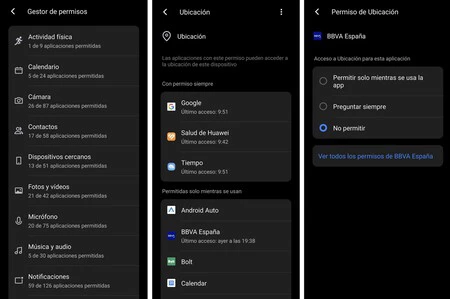
Para ello, abre el menú ‘Ajustes’, busca ‘Privacidad y seguridad’ y a continuación pulsa en ‘Configuración de privacidad’ y ‘Administrador de permisos’. Según la capa de personalización que use tu móvil este menú puede variar ligeramente.
Aquí podrás acceder a la lista completa de aplicaciones que tiene acceso a diferentes permisos, desde actividad física hasta calendario, cámara, micrófono, ubicación o SMS, entre otros. Al pinchar sobre ellas, te dirá qué aplicaciones tienen siempre permiso o solo cuando se usan y desde aquí también puedes modificar o revocar dicho permiso.
Imagen de portada | Gamestar
En Xataka Móvil | Qué significa el icono de Ө de tu Android y en qué momentos nos vale la pena que esté activo
En Xataka Móvil | Qué significa el icono del triángulo con flechas de tu móvil Samsung y por qué puede ser interesante que esté activado
Ver 1 comentarios