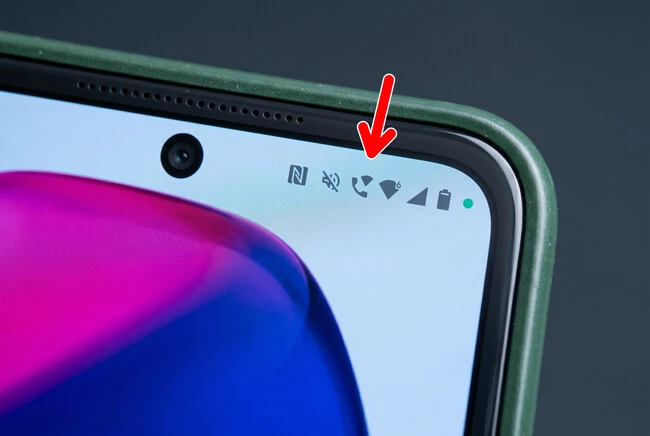
Este símbolo es muy común en Samsung, Xiaomi o Google: indica que la tecnología de "Llamadas Wi-Fi" está activa
Permite realizar y recibir llamadas usando una red inalámbrica en lugar de la cobertura móvil
Para los usuarios menos aficionados a navegar por los ajustes de su teléfono móvil, la barra de estado (la de arriba donde se ve la hora y el WiFi) puede llegar a ser un jeroglífico. Ya hemos explicado qué significa el nuevo punto azul de privacidad o por qué aparece un círculo tachado cuando no recibes notificaciones. Ahora nos centramos en otro símbolo que puede generar confusión: una mezcla entre el auricular de un teléfono clásico y las ondas del WiFi.
Esta combinación, que puedes encontrar en Samsung, Xiaomi y otras, se utiliza para indicar que las llamadas Wi-Fi están activas. A continuación, desgranamos qué se esconde tras esta función, por qué resulta tan útil y cómo puedes configurarla en tu smartphone Android.
Una función contra los problemas de cobertura
Cuando ves el símbolo de llamadas WiFi en la parte superior de la pantalla, significa que tu móvil está conectado a una red inalámbrica y la está usando de puente para realizar llamadas en lugar de conectarse a la red móvil (4G o 5G) del operador.
¿Qué tiene de bueno? El beneficio de esta tecnología es importante en algunos escenarios: en caso de estar en un lugar sin cobertura o con mala recepción podrás seguir recibiendo y realizando llamadas con total normalidad desde tu número de teléfono. Es decir, no es lo mismo que una llamada de WhatsApp u otra app de mensajería aunque viaje por la misma conexión.
Con esta función es posible sortear ciertas zonas de sombra donde la cobertura escasea, siempre y cuando tengas acceso a una red WiFi estable, claro está. Otra ventaja a señalar es que la calidad de sonido no se resiente. De hecho, si hay buen internet, el audio puede ser más nítido y claro. Y si de repente se desconecta el WiFi o te mueves, el móvil cambiará automáticamente a la red de datos para no interrumpir la comunicación.
Qué debes tener en cuenta antes de usarlas y cómo activar
En primer lugar, las llamadas realizadas a través de WiFi dentro del territorio nacional y hacia números fijos o móviles no conllevan ningún coste adicional en la factura. El operador las contabiliza y tarifa igual que las telefónicas.
Ahora bien, hay un aspecto que debes conocer, relativo a las llamadas de emergencia: contactar con el 112 a través de llamadas VoWiFi no es posible. Siempre se cursará desde la red de telefonía móvil, por lo que si no hay cobertura no servirá como solución.
Llegados a este punto, quizá te preguntes, ¿cómo se activa?, o, ¿es mi móvil compatible? Vamos a dar respuestas a estas preguntas básicas cuyas respuestas debes conocer.
Para utilizarla, necesitas que tu smartphone sea compatible, tener una tarjeta SIM (o eSIM) con acceso a redes 4G/5G y contar con un router con acceso a internet. Eso sí, importante matiz: esta función no funcionará en caso de que uses un router 4G o 5G o te conectes por WiFi al punto de acceso de otro móvil.
Dependiendo del modelo de tu teléfono, la ruta para encontrar el ajuste varía. En el iPhone, la opción se denomina simplemente «Llamadas por Wi-Fi» y no añade ningún símbolo en la pantalla. En Android sí, y así puedes gestionarlo:
- En teléfono Google Pixel y otros Android con pocas modificaciones: accede a «Ajustes» > «Red e Internet» > «SIM». Selecciona tu número de teléfono, desliza hacia abajo y activa la opción «Llamadas por Wi-Fi».
- En Samsung Galaxy: abre la aplicación de Teléfono. Toca los tres puntos en la esquina superior derecha, selecciona Ajustes y busca el interruptor "Llamadas Wi-Fi". También suele estar disponible como un botón directo en el panel de ajustes rápidos desplegable.
- En teléfonos Xiaomi o POCO: entra en «Ajustes» > «Redes móviles». Pulsa sobre tu tarjeta SIM y activa la opción «Hacer llamadas usando Wi-Fi».
Por último, hay un detalle visual que confirma que la tecnología está funcionando correctamente en el momento de la verdad. Además del símbolo de la barra de estado, la pantalla del móvil muestra un chivato durante la llamada. Si despegas el teléfono de la oreja mientras hablas, lo habitual es que veas aparecer un pequeño icono de WiFi o el texto «Llamada Wi-Fi» justo al lado del contador de tiempo. De esta forma, conocemos a ciencia cierta que la comunicación está viajando con éxito a través del router.
Imagen de portada | Pepu Ricca para Xataka Móvil
En Xataka Móvil | Qué significan todos los iconos de WhatsApp: reloj, círculos, ①, flechas, arroba y muchos más
Ver todos los comentarios en https://www.xatakamovil.com
VER 0 Comentario