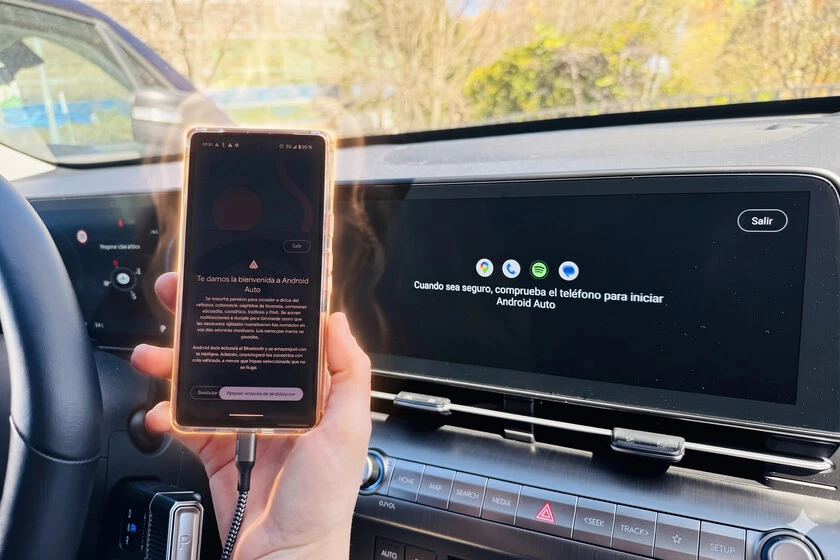
El sobrecalentamiento del teléfono al usar Android Auto es un problema común por el uso de datos, GPS, Bluetooth y carga
Repasamos nuestros trucos para evitar que el calor pueda estropear tu smartphone
Con la llegada de los días de calor, no solo nuestra salud se resiente, sino también nuestros dispositivos. Conectar el móvil al coche para usar Android Auto puede convertirse en un suplicio, especialmente en trayectos largos. Y es que cuando exigimos al smartphone navegar, reproducir música en streaming, enviar datos y cargar varias apps a la vez, es normal que al temperatura se dispare.
En caso de que alguna vez te haya saltado un aviso por alta temperatura, o hayas notado que el móvil se lagea (se pone más lento), o directamente se congela, no estás solo. Es cierto que los smartphones actuales tienen buenos sistemas de disipación pero también lo es que a largo plazo, se van deteriorando. Por eso, hemos recopilado los mejores consejos de experto para mantener la temperatura bajo control y evitar que el teléfono sufra.
La conexión: ¿por cable o inalámbrica?
El origen del calentamiento suele generar debate, pero la solución depende de qué estresa más a tu Android. Por un lado, usar Android Auto en modo inalámbrico obliga al teléfono a exprimir conexiones WiFi y Bluetooth de forma constante: una carga de trabajo considerable, por lo que pasar a la conexión cableada alivia algo el esfuerzo del dispositivo.
Sin embargo, al conectarlo, el proceso de carga de la batería lleva implícita la generación de calor. Si tu problema es que el móvil se calienta al estar enchufado, puedes optar por la conexión sin cables (siempre que la tengas disponible). En caso de que tu coche no soporta esta opción, siempre puedes recurrir a la compra de adaptadores inalámbricos para Android Auto. Y si prefieres el cable, asegúrate de usar uno de buena calidad y corto —en torno a un metro— para evitar un exceso de resistencia eléctrica.
Desactiva la carga rápida del móvil
No todos los coches poseen un puerto de carga rápida que sirva para Android Auto, pero si el tuyo lo tiene, un truco efectivo es entrar en los ajustes de batería y desactivar la carga rápida antes del viaje. Esta genera más estrés térmico en las celdas de la batería. Al inhabilitarla, seguirá recibiendo energía pero a un ritmo más sosegado mientras atiende a las tareas de Android Auto.
Fuera funda y que corra el aire
Es el arreglo más cutre de la lista, lo sabemos, pero también el que ofrece resultados más inmediatos. Puede que lleves tu teléfono protegido con una funda gruesa o rugerizada: quítasela antes de enlazarlo al coche; tu móvil necesita espacio para disipar el calor. Además, a veces la longitud del cable nos obliga a dejar el teléfono en zonas expuestas al sol, como la bandeja del salpicadero.
Busca siempre un lugar fresco y a la sombra. Preferiblemente coloca el móvil enganchado justo delante de una de las rejillas del aire acondicionado de tu coche. Este flujo de aire frío provocará una caída considerable de la temperatura y un aumento del rendimiento, justo lo que buscamos.
Apaga la pantalla y aligera el hardware
La pantalla es uno de los componentes que más energía devora, y por ende de los que más se calienta. Dado que ya estás usando el panel del coche, apaga la pantalla por completo. O si necesitas llevarla encendida, baja su brillo al mínimo.
Otro consejito: antes de arrancar, no está de más cerrar aquellas apps que no necesites, sobre todo si sabes que dejan un proceso en segundo plano consumiendo batería. Liberar al procesador de esta carga de trabajo será importante, especialmente en móviles con cierta antigüedad.
Descarga los mapas offline
Las apps de navegación tiran de la antena para descargar el mapa. En trayectos largos o que atraviesen zonas de mala cobertura, descarga tu ruta en Google Maps para usarla offline, algo que ayuda a reducir tanto el consumo de datos como el trabajo del chip.
Y no te preocupes: mientras mantengas una conexión activa, seguirás recibiendo alertas de tráfico y accidentes en tiempo real. ¿Aun así tu móvil sigue sufriendo? Toca establecer prioridades: restringe la música en streaming, desactiva las notificaciones y usa archivos descargados en el almacenamiento.
Usa un Android viejo como pantalla
Hay teléfonos que no tienen tan buena disipación térmica y tarde o temprano caen, te proponemos una: aprovechar ese teléfono o tablet vieja que tienes guardada en un cajón para usarla como sistema de infoentretenimiento con Android Auto en tu coche. Es útil también para aquellos cuyos coches son más antiguas y no disponen de un panel.
Esto es posible gracias a una app que recomendamos: Headunit Reloaded Emulator. Es una de las apps más útiles de Play Store que se reinventó no hace mucho con un nuevo diseño. Con la misma interfaz de Android Auto, es la solución perfecta para delegar el calor y el trabajo a un dispositivo que ganaría una segunda vida.
Si todo falla, dale un respiro
Con el calor empezando a sofocar, a veces ni las mejores prácticas son suficientes para enfriar nuestro Android. Recuerda que un teléfono que se sobrecalienta de forma prolongada puede mermar la vida útil de su batería. ¿Llega a molestar en la mano? No te la juegues: no queda más remedio que apagar Android Auto. Desconecta el dispositivo y déjalo descansar hasta que su temperatura vuelva a niveles seguros. Igual es buen momento para hacerse con un mapa de papel, que sin parecerlo, tiene alguna ventaja sobre la pantalla de Android Auto.
Imagen de portada | Xataka Android (con edición)
En Xataka Móvil | Cómo usar Android Auto en el coche sin cables y alternativas si no tienes el modo inalámbrico
En Xataka Móvil | Las mejores aplicaciones para Android Auto (2026)
Ver todos los comentarios en https://www.xatakamovil.com
VER 0 Comentario