
Iván Linares
Editor SeniorSales pronto de casa, con el móvil y las ganas de comerte el día al 100 %. Lo usas en el transporte público (el móvil), entre esas pequeñas pausas en el trabajo que a menudo se extienden hasta los quince minutos. Llega la hora de comer, miras el contador de batería y descubres con horror que ya está en el 30 %. Me ha pasado a mí también. Y sé de sobra quiénes suelen ser los culpables.
Android es un sistema operativo que ha evolucionado de manera abismal desde aquella primera versión que utilicé en mi HTC Magic, Android 1.6 Donut. Mucho más bonito, más potente y con un gasto energético bastante contenido. Aunque claro, todo dependerá de las aplicaciones que tenga instaladas y de cómo se comporten en segundo plano. Porque hay tres que devoran energía como si no hubiera un mañana.
Un gran problema: el gasto en segundo plano
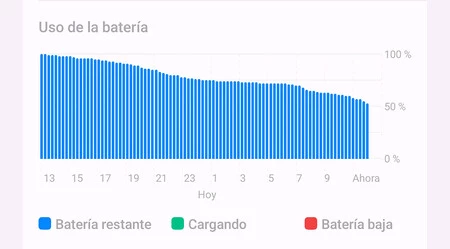
Si usas el teléfono la batería se gasta. Es una obviedad. Que el porcentaje baje cuando no has utilizado el móvil ya es más extraño, aunque tampoco mucho: si la app funciona en segundo plano, necesita estar consultando las novedades y entrega avisos en forma de notificación, es susceptible de ser una devoradora de mAh.

Hay veces que las apps sufren problemas puntuales y se quedan atascadas consumiendo más de la cuenta. Otras están diseñadas sin seguir un protocolo claro de eficiencia: si necesitan estar funcionando continuamente, seguramente se sobrepasen. En este punto debes valorar si vale la pena mantener su funcionamiento en segundo plano, porque ahorrarás mucha batería si le cortas el grifo a las apps.
Vigilar el consumo con la pantalla apagada es clave: si vas a tu registro de uso, en “Ajustes/Batería”, seguro que aparecen varias apps en lo más alto de la tabla. Estas son las sospechosas habituales.
TikTok/Instagram
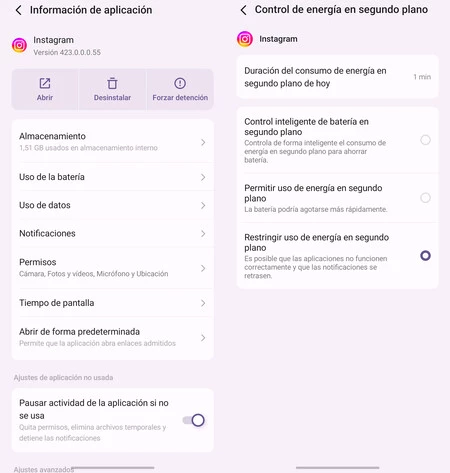
Las pongo bajo el mismo paraguas porque consumen más de la cuenta y siempre suelen estar arriba de la tabla. Si las usas con la pantalla encendida es habitual que se merienden tu batería. Lo que debes hacer es cortarles el uso en segundo plano:
- Accede a los ajustes de tu móvil Android.
- Entra en “Aplicaciones”.
- Busca Instagram, y accede a su menú.
- Ve hasta “Batería” y restringe el uso en segundo plano.
- Haz lo mismo con TikTok.
Tras esto no recibirás notificaciones de nuevos vídeos ni de mensajes directos, debes tenerlo en cuenta. Las apps seguirán funcionando igual cuando las abras manualmente.
Google Maps
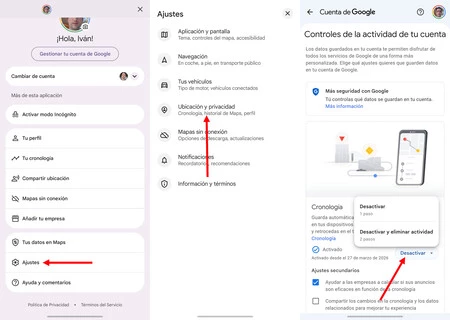
Un clásico. Y por una razón: el historial de localizaciones. Tu móvil está constantemente capturando su posición GPS y enviándosela a Google a través de Maps, por eso suele tener un consumo alto incluso aunque no la uses. Y seguramente no te convenga.
- Abre Google Maps.
- Ve a los ajustes de la app y entra en “Ubicación y privacidad”.
- Desciende hasta “Cronología”.
- Selecciona tu cuenta de Google y pulsa en “Desactivar”.
- Selecciona el “1 paso” para no borrar las ubicaciones anteriores y acepta.
- Además, restringe el uso en segundo plano de Google Maps como hiciste con Instagram y TikTok.
Con la desactivación de la Cronología de Maps ya no tendrás un registro de los movimientos en tu cuenta de Google. El resto de la aplicación seguirá igual que siempre.
Google Chrome
Otro de los sospechosos habituales de consumir batería sin que lo necesite. Incluso sin usarlo: yo tengo otro navegador por defecto en el móvil y, aun así, Google Chrome sigue devorando recursos. Todos en segundo plano, por eso vale la pena cortarle las alas:
- Accede a los ajustes de tu móvil Android y ve hasta “Aplicaciones”.
- Localiza Google Chrome, entra y ve hasta “Batería”.
- Restringe el uso en segundo plano. y, de paso, fuerza la detención.
Extra: los Servicios de Google Play
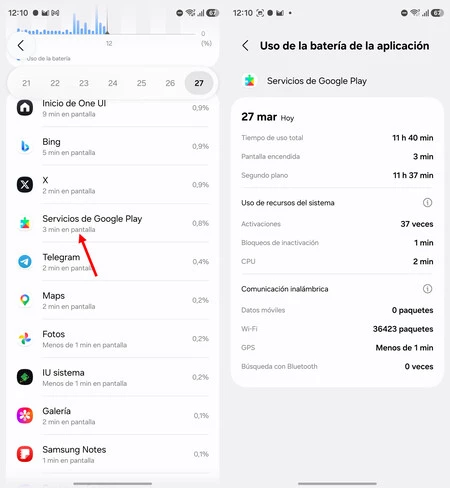 Los Servicios de Google Play son insaciables
Este es el número uno, el tragón mayor del reino, el que se atiborra de donuts cuando nadie está vigilando la mesa. El problema es que, como app de sistema que es, no hay opción de limitar su funcionamiento. De hecho, no es recomendable: tu móvil Android podría dejar de funcionar correctamente.

No se puede actuar directamente sobre los Servicios de Google Play. Pero, si detectas que están consumiendo más energía de la cuenta, y aparecen en el top one de tu lista de uso de batería, haz lo siguiente:
- Ve hasta los ajustes y entra en “Aplicaciones”.
- Dale a los tres puntos de menú y selecciona “Mostrar apps de sistema”.
- Busca los Servicios de Google Play y entra en su menú.
- Pulsa en “Forzar detención” y comprueba que el consumo exagerado se detuvo. Tendrás que esperar un tempo.
- Reiniciar el móvil también es una buena solución para el problema de Google Play Services.
- Por último, comprueba si lo tienes actualizado: pulsa en este enlace desde tu móvil Android.
Los anteriores pasos con las aplicaciones son igualmente válidos si a ti te aparecen otras apps en vez de TikTok, Instagram, Google Maps y Chrome: ve a sus ajustes y restringe el uso en segundo plano. Con esto tendrás más batería, aunque todo dependerá de tu móvil y de cómo lo utilices: si usas las aplicaciones con la pantalla encendida seguirán siendo las que más consumen.
Imagen de portada | Iván Linares
En Xataka Móvil | Tu móvil lleva un registro secreto de su batería: así puedes ver cuánto le queda de vida real



Ver 0 comentarios