
Pepu Ricca
EditorTodos los smartphones sufren un mal inevitable: la degradación química de las baterías de iones de litio. Por mucho que cuidemos los ciclos de carga o evitemos las temperaturas extremas, con el paso de los meses notamos que el dispositivo ya no llega al final del día con la misma soltura que cuando lo sacamos de la caja.
A menudo, el porcentaje de batería que vemos en la barra superior no cuenta toda la verdad y sufre variaciones producto de una mala calibración. Sin embargo, en las profundidades del sistema, tu teléfono lleva un registro exacto de su degradación real: sabe cuántos ciclos de carga completos ha consumido y cuál es su capacidad máxima actual frente a la que tenía de fábrica.
Acceder a esta historia clínica es importante para saber si ha llegado el momento de pasar por el servicio técnico o si, por el contrario, la batería sigue en plena forma y le queda vida útil.
Cómo ver la salud de la batería en un iPhone

En el móvil de Apple, la transparencia sobre este componente lleva años siendo un "estándar", aunque todavía circulan falsos mitos por la red. A menudo se recomienda introducir códigos en la app de teléfono, como el popular «3001#12345#», pero no desvela la capacidad de la pila.
¿Qué hace este código? Abre el menú de «Field Test Mode», dedicado al diagnóstico para medir la intensidad de la señal de red y las antenas.
Para conocer la vida real de la batería en iOS no necesitas trucos, y mucho menos aplicaciones de terceros. El sistema lo expone de forma nativa y detallada: puedes comprobarlo tú mismo siguiendo estos sencillos pasos.
- Entra en «Ajustes» de tu iPhone.
- Desplázate hacia abajo y selecciona el apartado «Batería».
- Toca en «Salud de la batería».
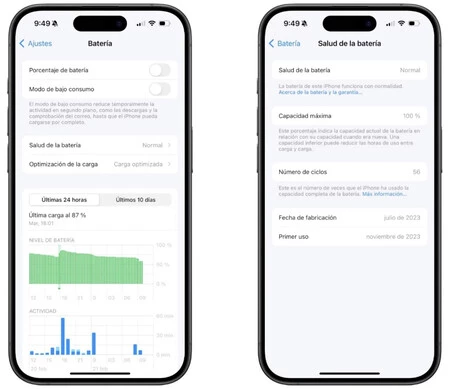
En esta pantalla encontrarás la información que estás buscando: la «Capacidad máxima». Si marca un 100%, la batería está como nueva. Apple considera que una batería está en estado óptimo si se mantiene por encima del 80%.
En caso de caer por debajo de ese umbral, el sistema te mostrará un mensaje advirtiendo que la batería se ha degradado y el rendimiento del procesador podría limitarse para evitar apagones inesperados.
Además, en los iPhone más modernos, esta sección te permite ver también el «Número de ciclos» exactos que ha completado el terminal desde su primer encendido.

¿Cuánta batería le queda a tu Android?
Históricamente, Android ha sido un sistema mucho más fragmentado y opaco a la hora de mostrar esta información relativa a la pila interna. Hasta hace poco, la única forma de conocer el desgaste real era recurrir a aplicaciones de terceros (como AccuBattery) que calculaban estimaciones monitorizando las sesiones de carga durante semanas.
Por suerte, en la actualidad, el panorama ha cambiado sobremanera. Desde la democratización de las API de batería que Google comenzó a implementar en Android 14 y que se han consolidado después, la gran mayoría de fabricantes ya integran este registro en los ajustes.
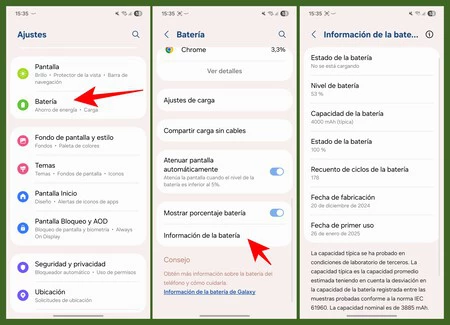
Para comprobarlo en terminales Android como los Google Pixel, Motorola, Nothing y Samsung acude a este apartado:
- Toca en «Ajustes» del teléfono.
- Entra en la sección de «Batería».
- Busca la opción «Salud de la batería» (Pixel), «Diagnóstico de batería» o «Información de la batería» (Samsung).
- Aquí podrás ver la capacidad máxima restante.
El caso particular de Xiaomi
¿Tienes un móvil Xiaomi, Redmi o POCO? Es un caso más complicado acceder a la información de la batería en un dispositivo de la popular firma china. En la época de MIUI, no era lo más ilustrativo pero el menú secreto que aparecía al marcar en el teléfono «* # 6485 # * # *» (sin las comillas) nos dejaba el campo «MF_ 02» que indicaba el número de ciclos.
Con versiones más moderna del software Android del fabricante chino, o sea, HyperOS, el asunto ha cambiado. Si bien desde HyperOS 2, Xiaomi adaptó la API de batería de Android —a su manera—, que tu móvil esté actualizado a esa o a una más nueva no implica que puedas ver los ciclos realizados o el porcentaje de salud restante.
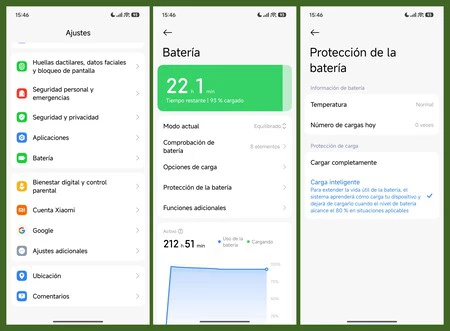
¿Qué se necesita? Un smartphone muy reciente de la firma china. Por ejemplo, en el caso de un Xiaomi 13 actualizado, solo otorga un par de datos: «Temperatura» y «Número de cargas hoy». Otros como el Xiaomi 15T lo incluye, viniendo con HyperOS 3, de serie.
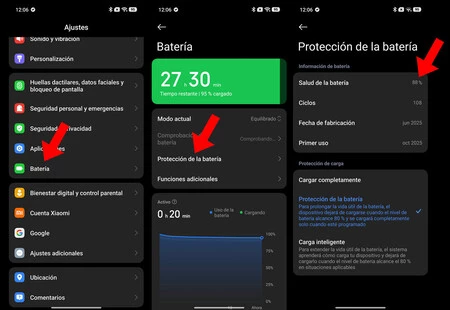
Aun así, puedes comprobarlo siguiendo estos pasos:
- Ve a «Ajustes» y luego desciende para pulsar sobre «Batería».
- Una vez dentro del apartado, ve a «Protección de la batería».
- En la siguiente pantalla, bajo el subtítulo de «Información de batería» tendrás disponibles unos datos u otros.
Imagen de portada | Composición con imágenes de Jose García y Pepu Ricca para Xataka
En Xataka Móvil | Mejores baterías externas CCC: estas son las primeras powerbanks certificadas que ya puedes comprar en España



Ver 2 comentarios