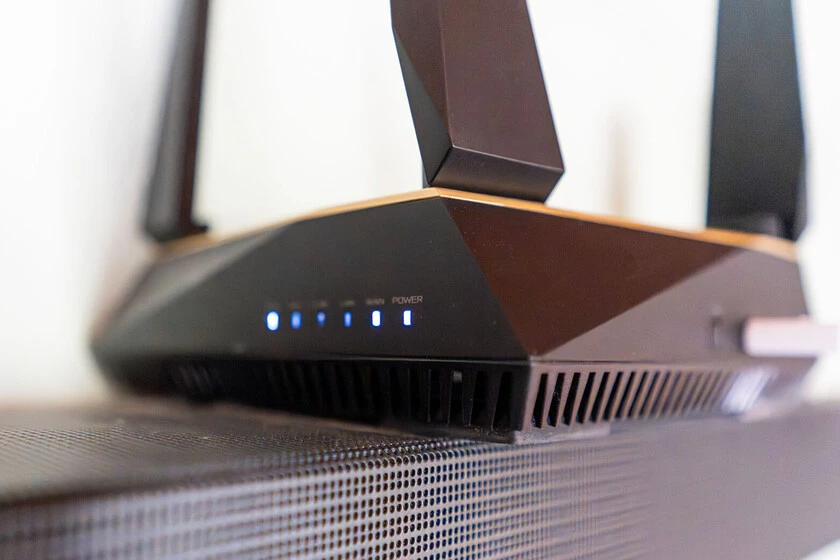
Cualquier router doméstico puede mejorar la cobertura WiFi cambiando algunos ajustes
La mayoría de las mejoras son gratuitas y se aplican sin necesidad de comprar ningún accesorio
Son la mejor manera de tener Internet en toda la casa y aúnan tres dispositivos en uno: punto de acceso WiFi, switch de puertos Ethernet y enrutador de conexiones. Al final se han quedado como routers, una de sus tres funciones. Y suelen destacar por ofrecer cobertura inalámbrica en toda la casa. ¿No llega correctamente hasta el último rincón de la tuya? Hay varias maneras de amplificar la señal. Comprar un repetidor es solo una de ellas.
Los routers vienen con una configuración de fábrica que suele quedarse como está. Sí cambiamos los nombres de la WiFi, sus contraseñas y el password de la puerta de acceso, que son los ajustes mínimos imprescindibles. Aparte, podemos configurar las redes de invitados, por ejemplo, también abrir o cerrar los puertos para facilitar el streaming de contenido. O darle un empuje a la señal WiFi, no menos importante.
Índice de Contenidos (10)
- Lo que sí funciona: ajustes reales para una señal real
- Orientar las antenas correctamente
- Cambia la ubicación del router
- Cambiar las antenas externas por unas de mayor ganancia
- Actualiza el firmware del router
- Revisa la categoría y el estado del cable de conexión al router
- Sistemas mesh en lugar de repetidores
- Cambia el canal WiFi manualmente
- Ajusta la potencia de transmisión en la configuración avanzada
- Separa las bandas de 2,4 y 5 GHz con nombres de WiFi diferentes
Lo que sí funciona: ajustes reales para una señal real
Hay mejoras que se pueden hacer en segundos y sin acceder a la configuración del router, otras sí dependen del menú interno de ajustes. Conviene tenerlas a mano, porque a menudo la responsabilidad cae en el router y no en su personalización. Si crees que tu dispositivo no mantiene una buena cobertura WiFi, antes de invertir en nuevos accesorios vale la pena que le pegues un buen repaso a los ajustes. A mí me ha funcionado.
A continuación tienes nueve cosas que puedes hacerle a tu router para amplificar la señal WiFi que distribuye a toda tu casa. Quizá no puedas hacerlas todas, dependerán del dispositivo.
Orientar las antenas correctamente
No todos incluyen antenas exteriores, es probable que tu router no permita este punto. En el caso de que sí cuentes con ellas, prueba a ponerlas todas en vertical para maximizar la cobertura en horizontal a toda tu casa y deja una antena en horizontal si tu vivienda tiene varias plantas.
La emisión de la radiofrecuencia se realiza de manera perpendicular a la propia antena. Si la colocas en vertical el WiFi se moverá en horizontal. Y al contrario si cambias la orientación de la antena.
Cambia la ubicación del router
La situación importa mucho: el punto desde el que emita el router marca la distribución de la señal WiFi. Intenta que el dispositivo esté lo más cerca posible del centro de la casa, que esté elevado, alejado de paredes gruesas y de otros aparatos que operen en la banda de 2,4 GHz (microondas, monitores de bebé, etc).
Cambiar las antenas externas por unas de mayor ganancia
En routers que lo permiten, pasar de antenas de 2 dBi a 5-7 dBi tiene efecto real en la cobertura WiFi dentro de casa. Eso sí, debes tener algo en cuenta: incrementar la ganancia hace que se redistribuya la señal, no va a multiplicarla ni añadirle potencia.
Actualiza el firmware del router
Los fabricantes publican mejoras de rendimiento y correcciones con las pertinentes actualizaciones del router. A menudo también hacen una corrección de interferencias: actualizar es un paso obligatorio que puede aportar mejoras a la cobertura. De paso, añade seguridad a la red.
Revisa la categoría y el estado del cable de conexión al router
Esto resulta especialmente delicado si utilizas un ONT separado del router o has conectado tu propio punto de acceso WiFi al router de la operadora: comprueba que el cable Ethernet que une los aparatos es un cable lo suficientemente moderno. Con Cat 5E o superior suele ser suficiente.
Sistemas mesh en lugar de repetidores
Los repetidores clásicos reducen el ancho de banda original del router, también tienden a perder velocidad. Si tienes la opción, prueba a crear una red en malla: muchos de los routers permiten esa configuración, incluso algunos ya antiguos. Es probable que tengas uno guardado que te permita montar una infraestructura mesh sin coste. Y, si estás mirando repetidores, te recomiendo que busques antes una solución mesh. Vas a notar mucha diferencia, para bien.
Cambia el canal WiFi manualmente
Entramos en los ajustes del router, los que debes cambiar metiéndote en la configuración del dispositivo. Uno de esos ajustes es el de los canales de emisión, las carreteras por las que circula la señal inalámbrica. Como ocurre en cualquier autopista, si hay muchos routers alrededor utilizando tus mismos canales, el WiFi irá más lento porque se colapsa. Y afecta a la cobertura.
El router suele elegir automáticamente los canales más libres, pero no siempre es así. Por eso vale la pena hacer un análisis y elegir los que estén menos congestionados: tiene efecto real y medible en tu conexión WiFi doméstica.
Ajusta la potencia de transmisión en la configuración avanzada
Es algo que he comprobado en primera persona: ajustar la potencia de señal a las necesidades de la casa mejora en buena medida la cobertura y la calidad de la señal. ¿Tienes una casa pequeña y con los muros no demasiado gruesos? No necesitas subir la potencia de cada banda al máximo, te basta con una media. Y si es lo contrario, puedes subirla un poco: haz pruebas hasta que encuentres los mejores resultados.
Separa las bandas de 2,4 y 5 GHz con nombres de WiFi diferentes
Es habitual que los dispositivos nuevos fusionen ambas bandas para unificar las redes automáticamente. Esto hace que se mezclen los canales y las frecuencias, también que los dispositivos no sepan a qué banda concreta conectarse. Por eso, mi recomendación es que separes la 2,4 GHz de la 5 GHz, cada una con un nombre o SSID diferentes.
Una vez tengas las bandas separadas, conecta cada uno de tus móviles, tablets, ordenadores y dispositivos del hogar a su pertinente red dependiendo del tipo de dispositivo. Por ejemplo, un aspirador y la alarma no necesitan la velocidad de la banda de 5 GHz y se benefician de la mayor penetración de los 2,4 GHz: conéctalos ahí. Los ordenadores y los móviles sacarán más rendimiento a la de los 5 GHz.
Imagen de portada | Iván Linares
En Xataka Móvil | Así logré acelerar la velocidad del WiFi con un simple ajuste en el router
Ver todos los comentarios en https://www.xatakamovil.com
VER 0 Comentario