
Pepu Ricca
EditorLos problemas más radicales de cobertura Wi-Fi se solventan fácilmente con repetidores u otros equipos como los PLCs o los WiFi Mesh. Pero si te sucede como a mí, que el tamaño del hogar no es un problema, puede que estés sufriendo la saturación de un canal del Wi-Fi. Antes de culpar a tu operador o pensar en comprar un nuevo router, prueba esta sencilla solución. A mí me ha servido.
La autopista del Wi-Fi. Para entender el problema, imagina que la señal Wi-Fi es una gran autopista. Esta autopista tiene dos carriles principales: la banda de 2,4 GHz más antigua pero con más alcance y la de 5 GHz más moderna y rápida. A su vez, cada uno de estos carriles se divide en otros más pequeños: esos son los canales.
Cuando varios routers coinciden en el mismo canal, se produce un atasco. Esto puede ocurrir en tu hogar, puesto que la señal Wi-Fi de los routers vecinos también entra a nuestras habitaciones (puedes comprobar desde el móvil que "ves" conexiones ajenas). ¿Cuál es el resultado de un canal saturado? Una conexión lenta e inestable. En mi caso, provocaba incluso que YouTube se detuviera en la carga del búfer.
Tu móvil es un escáner. Antes de cambiar nada, es de imperante necesidad conocer qué canales están más congestionados a tu alrededor. La forma más fácil de hacerlo es con una app en el smartphone: llevo siempre instalada en mi móvil una de las que mencionaré a continuación.
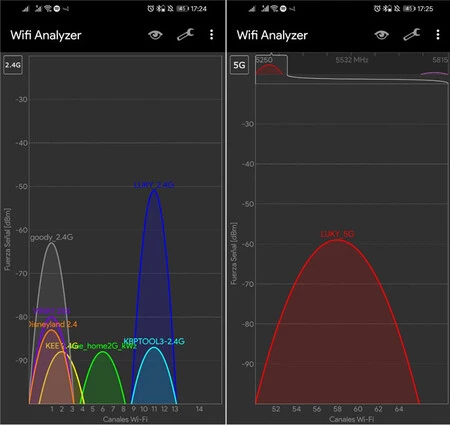
- En Android: apps como Fing o WiFi Analyzer son perfectas para esta tarea. Al instalarlas y darles permiso de ubicación, te mostrarán un gráfico con todas las redes cercanas y los canales que están utilizando. Tu objetivo es encontrar los números de canal que estén menos ocupados o mejor aún, completamente libres. Como uso Android, WiFi Analyzer fue mi elegida: de una manera muy visual, es absurdamente fácil ver los canales más ocupados.
- En iOS: Apple es algo más restrictiva y no permite que las apps analicen las redes Wi-Fi de la misma forma. La mejor alternativa gratuita es usar la herramienta de Apple: «Utilidad AirPort». Tras instalarla, ve a los ajustes del iPhone, busca «AirPort» y activa el «Escáner de Wi-Fi». Verás un listado con las redes y los canales que usan.
Elige bien el carril. Con el mapa de canales en la mano, toca seleccionar. La recomendación general dice lo siguiente, dependiendo de cada banda:
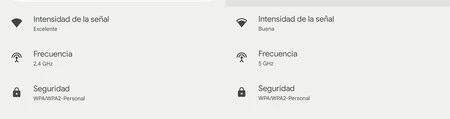
- Para la banda de 2,4 GHz: lo ideal es elegir los canales 1,6 u 11. La razón es que estos tres canales no se solapan entre sí, minimizando interferencias. Escoge el que menos redes tenga a su alrededor. Tuve suerte de que el primero estaba libre en todas las habitaciones de mi casa.
- Para la banda de 5 GHz: aquí hay muchos más canales y no se solapan, por lo que la elección es menor crítica. Simplemente, ve a por uno que veas que está menos utilizado por tus vecinos.
Toma el control. Ahora solo queda aplicar el cambio. Para ello, necesitarás entrar en la configuración de tu router. Abre tu navegador web en tu smartphone u ordenador y escribe en la barra de direcciones su puerta de entrada. Te pedirá un usuario y contraseña que suelen estar en una pegatina debajo del propio router (si no la has modificado). Una vez dentro, por regla general deberás acceder a la sección de «WLAN» o «Wi-Fi».
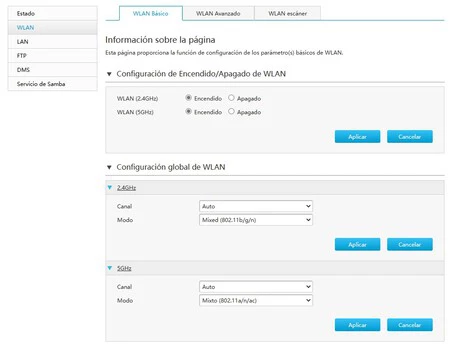
Allí verás las opciones de canales para tus redes 2,4 y 5 GHz. En cada una, cambia la opción de «Auto» (probablemente venga en automático por defecto) al número que has elegido y guarda los cambios. Normalmente, el router necesitará reiniciarse y al hacerlo tu Wi-Fi empezará a emitir por uno de esos "carriles" menos congestionados.
Una vez terminé este sencillo proceso, la diferencia fue más que notable: volví a abrir YouTube en el móvil y sin rastro de la molesta rueda de búfer. La navegación la siento algo más fluida, sin unos pequeños parones que dependían del momento, así que fue una solución más que válida. Por un coste de cero euros, recuperé el placer de que todo cargue de forma instantánea.
Imagen de portada | Pepu Ricca para Xataka Móvil (con edición)
En Xataka Móvil | Éstos son los nueve ajustes que siempre recomiendo cambiar en un router
En Xataka Móvil | La verdad incómoda de tu fibra: nunca mantendrás la velocidad máxima por mucho que te lo prometa tu operador