

Manuel Naranjo
EditorCuando alguien piensa en esconder fotos en un Galaxy, la Carpeta Segura es lo primero que viene a la cabeza. Tiene sentido: lleva con nosotros desde 2017, cifra el contenido y hasta es capaz de camuflar su propio icono. Pero no es la única opción, y para según qué casos, ni siquiera la más práctica.
Samsung ha ido metiendo, generación tras generación, pequeñas funciones de privacidad repartidas por One UI. Algunas viven directamente dentro de la app Galería, sin necesidad de salir a otro menú ni de configurar una segunda contraseña.
El Álbum Privado, la opción más nueva
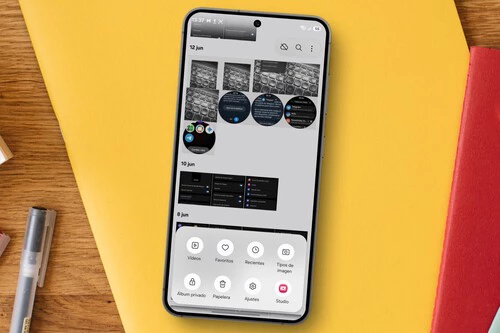
La más reciente de todas llega con One UI 8.5. Se llama Álbum Privado y, a diferencia de la Carpeta Segura, vive dentro de la propia Galería: las fotos que mandas ahí dejan de aparecer en el carrete y en cualquier otra aplicación que tire de tus imágenes, pero el acceso al álbum se protege con el mismo bloqueo que ya usas para desbloquear la pantalla, ya sea PIN, patrón, huella o reconocimiento facial.
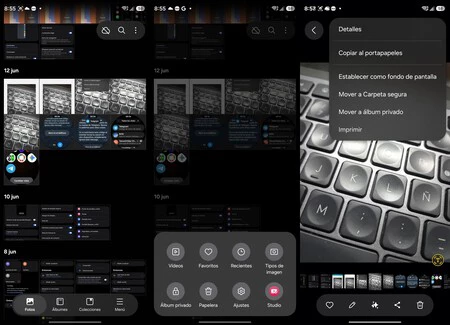
Eso es justo lo que lo hace tan rápido de usar frente a la Carpeta Segura: no hay que crear una cuenta independiente ni gestionar un segundo PIN. Mover una foto al Álbum Privado es tan sencillo como mantenerla pulsada, entrar en el menú de opciones y elegir la ruta correspondiente. Eso sí, esta función solo está disponible en los Galaxy que ya cuentan con Android 16 y One UI 8.5, así que no todos los modelos podrán disfrutarla todavía.
Bloquear álbumes enteros desde un menú oculto
Para los Galaxy que aún no han llegado a esa versión, existe otra vía bastante menos conocida: un menú experimental escondido en los ajustes de la propia Galería.
Se activa pulsando varias veces sobre el número de versión de la app, dentro de Acerca de Galería, hasta que aparece el aviso de que el llamado Gallery Labs está habilitado.
A partir de ahí, entramos en Gallery Labs y activamos la opción de Album entry-locks, sin moverlos a ningún sitio.
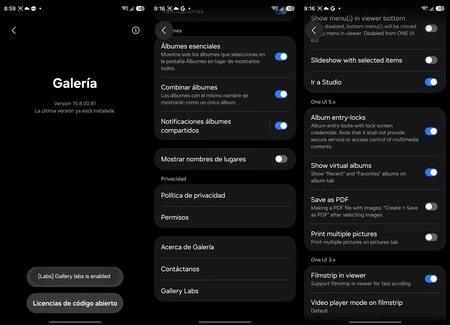
La diferencia con el Álbum Privado es sutil pero importante: aquí lo que se oculta es una carpeta ya existente, tal cual está, en lugar de mover archivos sueltos a un espacio nuevo.
Es útil si ya tienes organizadas tus fotos por carpetas y solo quieres esconder una en concreto sin tocar el resto. La pega es que, al bloquear un álbum, es probable que dejes de poder acceder a él desde otras apps como WhatsApp, así que para compartir algo de ahí hay que hacerlo directamente desde la Galería.
Cuándo sigue mereciendo la pena la Carpeta Segura
Ninguna de estas dos alternativas sustituye del todo a la Carpeta Segura, que sigue siendo la opción más robusta cuando lo que quieres ocultar no son solo fotos, sino también aplicaciones enteras, documentos o cualquier archivo que prefieras mantener en un espacio cifrado y separado del resto del sistema.
Además, desde One UI 8 es posible ocultar también su propio icono del cajón de aplicaciones, lo que hace casi imposible saber que existe si no conoces la combinación de ajustes necesaria para mostrarla de nuevo.
La diferencia, en la práctica, está en el tipo de uso. Si lo que buscas es esconder un puñado de capturas o fotos puntuales sin complicarte con una segunda configuración de seguridad, el Álbum Privado o el bloqueo de álbumes resuelven el problema en segundos.
Si, en cambio, manejas contenido que prefieres tener completamente aislado del resto del teléfono, la Carpeta Segura sigue siendo la herramienta más completa. Tener las tres disponibles, eso sí, da margen para elegir según lo que haya que ocultar en cada momento.
Imágenes | Manuel Naranjo
En Xataka Móvil | Mi móvil ya no soporta nuevas actualizaciones: qué significa y qué puede pasar si lo sigues usando
En Xataka Móvil | Si tienes uno de estos Galaxy, tienes teléfono para siete años. Estos son los móviles de Samsung con más actualizaciones


Ver 0 comentarios