

Manuel Naranjo
EditorHay actualizaciones de Samsung que lucen mucho el primer día y luego van perdiendo "brillo" y dejan de notarse. Otras que parecen más discretas, cambian más tu relación diaria con el móvil. Con One UI 8.5 me ha pasado lo segundo, y no me refiero sólo a grandes funciones de IA o a cambios de diseño, sino a esos ajustes que vas activando uno a uno y que, de repente, hacen que tu Galaxy se sienta más tuyo, más cómodo o simplemente que va más fino en el día a día.
En Xataka Móvil ya hemos contado que One UI 8.5 llega cargada de cambios pequeños que acaban siendo bastante más útiles de lo que parecen, y precisamente de ahí sale bastante bien la idea: no todo lo valioso en una actualización es lo que más ruido hace.
Índice de Contenidos (6)
- Buzón de voz directo: una función muy potente
- Carpetas grandes redimensionables: una mejora que cambia el escritorio
- El panel rápido de One UI 8.5, ahora mucho más personalizable
- El reloj adaptable de la pantalla de bloqueo; más que un cambio estético
- App de cámara: una interfaz más limpia con Camera Assistant
- Animaciones de desbloqueo, el ajuste más vistoso
Buzón de voz directo: una función muy potente
Buzón de voz directo convierte una llamada entrante en algo mucho menos invasivo: puedes mandarla al buzón manualmente o dejar que lo haga sola tras unos segundos, mientras ves la transcripción en tiempo real de lo que la otra persona está diciendo. Y además el mensaje se queda guardado dentro de la propia app Teléfono.
Para activarlo, abre la app Teléfono, toca el menú de tres puntos, entra en Ajustes y busca Buzón de voz directo dentro de los ajustes de llamada. Ahí solo tienes que activarlo y decidir si quieres que funcione también de forma automática. Puedes fijar el tiempo de espera en 5, 10 o 20 segundos, o incluso poner un valor personalizado.
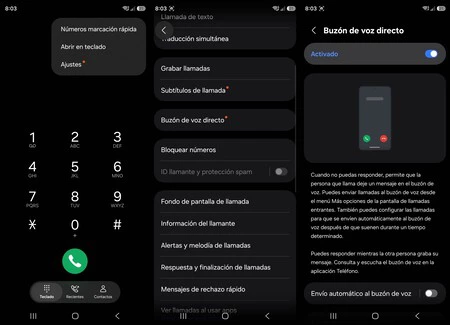
Luego, para comprobar que está funcionando, basta con hacerte una llamada desde otro móvil. Dejas pasar el tiempo que hayas marcado o lo activas a mano desde la pantalla de llamada, y deberías ver cómo arranca la grabación del mensaje y aparece la transcripción en vivo. Después puedes revisar ese mensaje dentro de la app Teléfono.
Carpetas grandes redimensionables: una mejora que cambia el escritorio
Esta me parece de las mejores para quien organiza mucho la pantalla de inicio. Con Home Up en One UI 8.5 puedes convertir las carpetas en algo mucho más útil, porque dejan de ser pequeños cajones de iconos y pasan a comportarse casi como widgets. Las puedes hacer más grandes y, si eliges el modo personalizado, incluso redimensionarlas a tu gusto.
Primero instala Good Lock desde Galaxy Store o Google Play. Después, dentro de Good Lock, instala Home Up. Cuando lo tengas, abre Good Lock, abre Home Up, activa el interruptor principal y después entra en Home screen. Baja hasta Large folder, actívalo y elige entre Custom, Medium o Large.
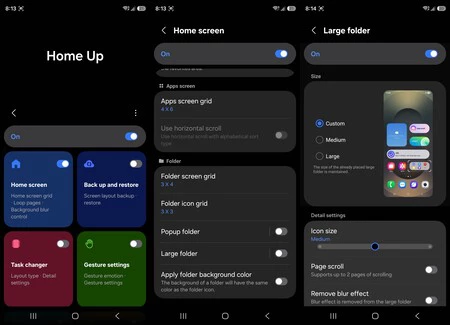
La clave está en Custom. Si eliges ese modo, vuelves al escritorio, mantienes pulsada la carpeta grande y ya puedes redimensionarla como si fuera un widget. Parece una tontería, pero cambia mucho cómo organizas el inicio, sobre todo si quieres tener carpetas más visibles para trabajo, fotografía, viajes o apps que usas todos los días.
El panel rápido de One UI 8.5, ahora mucho más personalizable
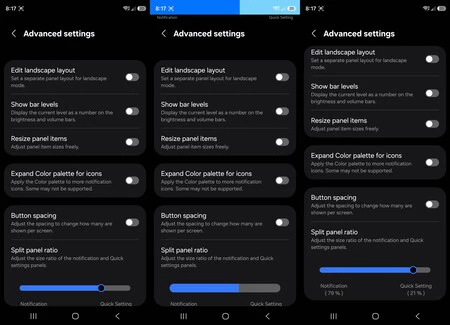
Aquí entra QuickStar, y para quien disfrute afinando la interfaz de su Galaxy, esta es una de las mejoras más entretenidas de toda la actualización. One UI 8.5 deja poner fondos personalizados a partes del panel rápido, cambiar tamaños, ajustar la vista horizontal y hasta mostrar el valor exacto de brillo y volumen.
El camino vuelve a pasar por Good Lock. Descarga QuickStar y después ábrelo. Activa el interruptor ON y entra en Edit Panel Style. Desde ahí puedes poner fondos personalizados al control de brillo, al volumen, al panel de botones o al reproductor multimedia. También puedes usar el icono + para escoger una imagen de la galería, cambiar bordes o el aspecto de botones individuales, redimensionar elementos y activar la visualización exacta del brillo y el volumen.
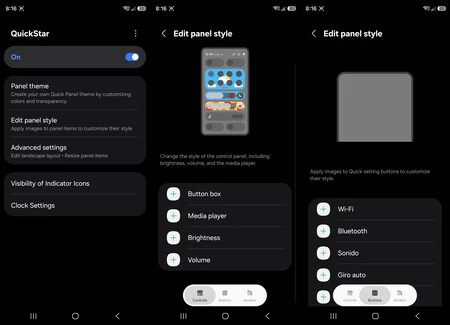
Hay otra parte útil dentro de este mismo módulo. Si entras en Advanced settings, puedes tocar el ajuste Split panel ratio para decidir cómo se reparte la relación entre panel de notificaciones y panel rápido. Es una de esas cosas que no todo el mundo tocará, pero si te gusta que la interfaz responda justo a tu manera, aquí hay bastante juego.
El reloj adaptable de la pantalla de bloqueo; más que un cambio estético
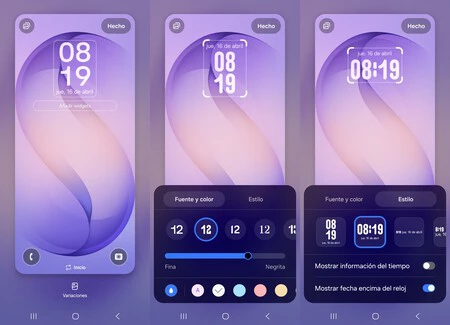
Este ajuste me gusta porque es sutil, pero cuando lo dejas bien puesto, da sensación de móvil mejor rematado. Samsung lo llama Adaptive Clock, y básicamente ajusta el tamaño, la forma y la colocación del reloj en la pantalla de bloqueo para no tapar al sujeto del fondo y para integrarse mejor con el wallpaper.
Para activarlo, mantén pulsada una zona vacía de la pantalla de bloqueo para entrar en el editor. Toca el reloj y, dentro de Fuente y color, elige la segunda opción. Después entra en Estilo y selecciona uno de los estilos simples, mejor el primero o el segundo. Ajustas la posición si hace falta y pulsas Hecho.
App de cámara: una interfaz más limpia con Camera Assistant
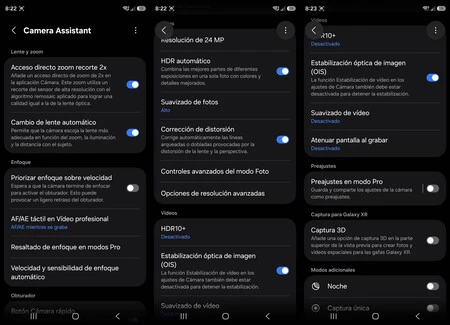
De todas las novedades de cámara, esta es una de mis favoritas porque no mejora directamente la calidad de la foto, pero sí la experiencia de uso. Camera Assistant permite ahora decidir si indicadores como flash, temporizador, resolución, exposición o Motion Photo están siempre visibles o solo cuando se están usando. Parece una tontería, pero limpia bastante la interfaz de la cámara.
Para hacerlo, instala o actualiza Camera Assistant desde Galaxy Store. Lo abres, buscas la opción de personalización de indicadores de Photo y Video, y ahí decides qué iconos quieres ver siempre y cuáles solo cuando estén activos. No cambia el sensor, claro, pero sí hace que la cámara se sienta más limpia y menos cargada.
Animaciones de desbloqueo, el ajuste más vistoso
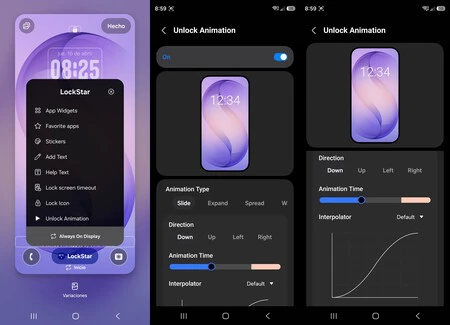
Aquí no estamos ante una función imprescindible, pero sí ante una de las más llamativas de toda la tanda. LockStar 8.5.00.8 añade efectos de desbloqueo como Slide, Expand, Spread, Wave, Warp, Ripple, Mosaic, Fade, Wiper, Paint o Glitch, y además deja tocar parámetros como duración, intensidad, color o dirección.
Para probarlo, abre Good Lock, entra en LockStar y busca Unlock Animation. Desde ahí eliges el efecto que quieras y ajustas duración, intensidad, color, dirección o interpolación según lo que permita ese efecto concreto.
No es la función más práctica de todas, pero sí una de esas que Samsung mete para recordar que Good Lock sigue siendo su patio de juegos favorito cuando quiere darle personalidad a One UI. Y si te gusta toquetear el móvil, aquí es fácil perder un rato.
Lo que más me gusta de esta tanda de ajustes es que no dependen de una sola función estrella. One UI 8.5 mejora porque suma varias cosas pequeñas que, juntas, hacen que el Galaxy se sienta más flexible, más personal y más pulido.
Y ahí está probablemente lo mejor de todo esto: que no necesitas cambiar de móvil para notarlo, solo investigar un poco para averiguar dónde están los ajustes que más te merecen la pena.
Imágenes | Manuel Naranjo
En Xataka Móvil | Mi móvil ya no soporta nuevas actualizaciones: qué significa y qué puede pasar si lo sigues usando
En Xataka Móvil | Samsung ha conseguido que los Galaxy S26 se configuren solos. Para lograrlo solo ha tenido que triplicar la IA
Ver 0 comentarios