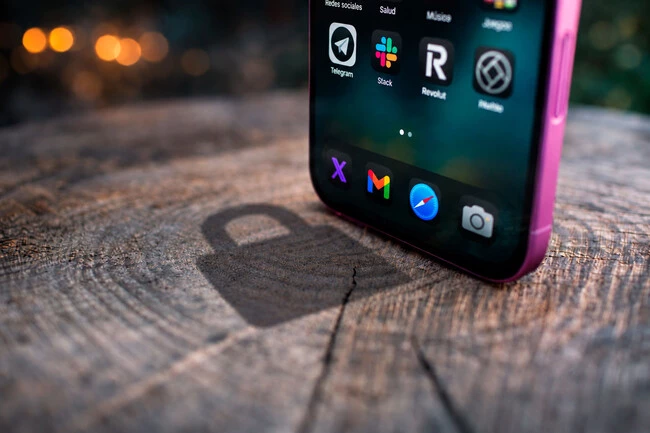
Tu móvil guarda demasiada información como para dejar su seguridad para después
Cinco minutos de ajustes pueden marcar la diferencia si pierdes el móvil o acaba en otras manos
El procedimiento suele ser el siguiente: saco el móvil de la caja, le meto mi tarjeta SIM y lo enciendo. En unas pocas pantallas he añadido mi cuenta de usuaria, un Wi-Fi y he introducido un pin (que sea robusto) combinado con sistemas biométricos. Cuando acaba el proceso de configuración inicial e instalo mis apps imprescindibles, comienza otro: el de la seguridad del dispositivo.
Estos son los ajustes y opciones de seguridad que configuro inmediatamente en un móvil nuevo.
Nota: la ruta de los Ajustes de Android puede variar en función del modelo y fabricante.
Índice de Contenidos (5)
Activar copias de seguridad
Con la enorme cantidad de datos que tenemos en el móvil, la mejor manera de no perderlos es ir haciendo los pertinentes backups. De fotos, del sistema, de los contactos... Es algo que aplicao en mis teléfonos.
Aunque siempre está la opción de realizar copias de seguridad manuales, en la práctica suele darme pereza, por lo que demoro esa tarea demasiado. Con las copias de seguridad automáticas es mi móvil el que va guardando todo por su cuenta.
Aquí tienes cómo configurarlo en iOS y en Android, si bien es una opción que aparece también en la configuración inicial:
- En iOS: en 'Ajustes', tocamos sobre nuestro ID de Apple y en 'iCloud' > 'Copia de iCloud' deslizamos el toggle.
- En Android: en 'Ajustes' > 'Google' > 'Copia de seguridad' y luego toca sobre el botón de 'Activar'.
Especial cuidado a la pantalla de bloqueo
Poder controlar con un vistazo lo que te llega al móvil aunque lo tengas sobre la mesa es una posibilidad muy jugosa, pero no me gusta que vayan sucediéndose los mensajes sobre la pantalla, al alcance de los ojos curiosos.
Tanto por una cuestión de confidencialidad (llegan emails de trabajo) como por privacidad, prefiero restringir la información que se muestra en las notificaciones de la pantalla de bloqueo.
- En iOS: 'Ajustes' > 'Notificaciones' > 'Previsualización', he elegido 'Si está desbloqueado', para que solo aparezcan cuando tenga el teléfono desbloqueado, ya que será cuando previsiblemente esté entre mis manos. Además las tengo configuradas en formato agrupado ('Grupo').
- En Android: 'Ajustes'> 'Aplicaciones y notificaciones' > 'Notificaciones' y desactivaremos la opción 'Notificaciones sensibles' tal y como puedes ver aquí.
Hay otro punto clave de la pantalla de bloqueo: la posibilidad de acceder a algunos controles, de modo que no solo unos ojos curiosos puedan leer lo que te llega, sino también tareas como activar la cámara simplemente deslizando la pantalla sin necesidad de desbloquearlo.
- En iOS la clave está en el Centro de Control: en 'Ajustes' > 'Face ID y código' y desliza hacia abajo hasta 'Permitir acceso al estar bloqueado' y desactiva el centro de control, como puedes ver en este tutorial.
- En Android: 'Ajustes' > 'Pantalla de bloqueo' y desactivar 'Mostrar controles del dispositivo'.
Geolocalización y borrado a distancia
Ya sea porque se pierde el móvil en casa o peor, se extravía fuera o directamente te lo roban, conviene tener activado la opción de 'encontrar mi dispositivo' en Android o 'Buscar mi iPhone' para iOS.
Esta opción nos permite localizar la posición del teléfono en un mapa, hacer que emita un sonoro pitido, bloquear su contenido e incluso borrarlo completamente cuando tememos que alguien va a acceder a nuestra información. Pero lo primero es configurarlo.
- En iOS: en 'Ajustes', entra en tu ID de Apple y allí en 'Buscar', activa 'Buscar mi iPhone'. Posteriormente ya puedo encontrarlo en la página de iCloud.
- En Android: en 'Ajustes' > 'Google' > 'Seguridad' y allí activar 'Encontrar mi dispositivo'. A partir de ese momento, se puede localizar desde android.com/find desde cualquier dispositivo a través del buscador o la app.
Ojo a los permisos de las aplicaciones
Con las prisas para tener el móvil listo es bastante habitual instalar nuestras aplicaciones del tirón y diciendo sí a todo, incluidos los permisos. Por eso merece la pena echar un vistazo a qué autorizaciones hemos concedido para analizar si tienen sentido y revocarlos si lo estimamos pertinente.
Después de todo, tiene lógica que una aplicación como WhatsApp pida permisos para la cámara, el micrófono, la galería de fotos o los contactos, pero que lo haga un juego ya tal.
- En iOS: en 'Ajustes' hacemos scroll hacia abajo hasta que aparezcan todas las aplicaciones y tendremos que ir mirando una por una. Allí podremos ver todos los permisos que le hemos concedido: Localización, Fotos, Bluetooth, Datos Móviles, etc. y desactivarlos deslizando el toggle.
- En Android hay dos caminos: en 'Ajustes' > 'Aplicaciones y notificaciones' se despliegan todas las apps, lo que permite ver en cualquiera de ellas todas su información, incluida la opción 'Permisos'. También podemos ir a 'Ajustes' > 'Seguridad y privacidad' > 'Privacidad' y allí accedemos al Gestor de permisos. Al tocar en 'Contacto' podremos ver qué aplicaciones disponen de ese permiso (y cuáles no) y cambiarlo. Si necesitas más información en Google Play Store puedes acceder a la sección Seguridad de datos.
Configurar el contacto de emergencia
Nunca sabemos qué puede pasar, así que mejor extremar las precauciones. Esto incluye nuestra propia seguridad física: me parece buena idea que aparezca un contacto de emergencia en la pantalla por si yo sufriese una urgencia. No se trata de una medida de seguridad en sí para el teléfono, es una medida de seguridad para nosotros gracias al móvil. Esta es la manera de activarla:
- En iOS: en 'Ajustes' > 'Emergencia SOS' > 'Definir contactos de emergencia'.
- En Android: 'Ajustes' >Seguridad y emergencia' > 'Contactos de emergencia' y ya puedes elegir a alguien de tu agenda de contactos.
Portada | Iván Linares editada con ChatGPT
En Xataka Móvil | Qué teléfono móvil comprar en 2026: modelos recomendados
Ver todos los comentarios en https://www.xatakamovil.com
VER 0 Comentario