
Laura Sacristán
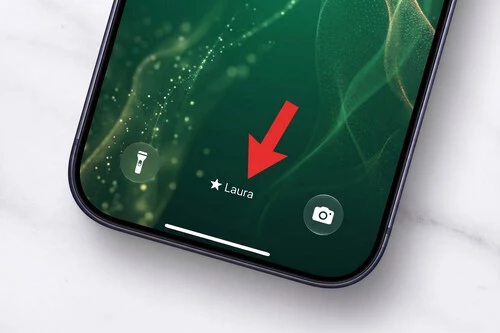
Editor SeniorSi quieres darle un toque original a tu iPhone, más allá del típico fondo de pantalla que vas cambiando cada cierto tiempo, puedes probar a poner tu nombre (o cualquier otra palabra) en la pantalla de bloqueo.
Ese nombre no tiene por qué coincidir con el nombre que tiene el teléfono para identificarlo cuando, por ejemplo, lo emparejamos con otro dispositivo por blueooth. O sí, como tú prefieras. Vamos a explicarte cómo hacerlo.
Que se vea quién es el dueño del iPhone
El truco que os vamos a contar a continuación no es una función propia del iPhone que vaya destinada a este fin, pero sirve igualmente. Para hacer que tú nombre aparezca en la parte inferior de la pantalla de bloqueo, vamos a recurrir a los modos de concentración.
Los modos de concentración llegaron al iPhone con iOS 15 y son una herramienta pensada para que puedas limitar las notificaciones y llamadas que recibes según lo que estés haciendo (como trabajar, descansar o jugar). Hay varios preestablecidos (No molestar, Tiempo libre, Trabajo, Descanso), pero puedes crear tú los tuyos personalizados.
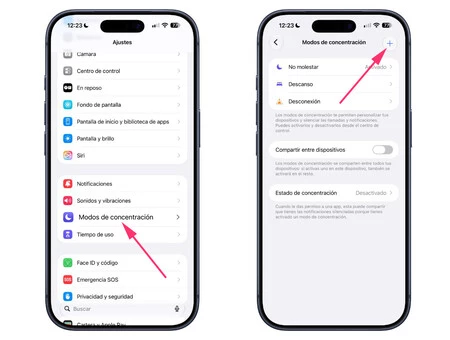 Imagen: Xataka Móvil
Como el nombre del modo de concentración aparece siempre en la parte inferior de la pantalla de bloqueo, vamos a crear uno nuevo con nuestro nombre que no tenga ninguna restricción de notificaciones y llamadas. Para ello, hay que hacer lo siguiente:
- Abre 'Ajustes' y entra en 'Modos de concentración'.
- Pulsa en '+' para crear un nuevo modo y elige 'Personalizado'.
- Escribe un nombre (el tuyo o la palabra que quieras), selecciona un color y un icono, y pulsa en 'Siguiente'.
- A la hora de personalizar este modo, asegúrate de que se mantengan todas las notificaciones activas.
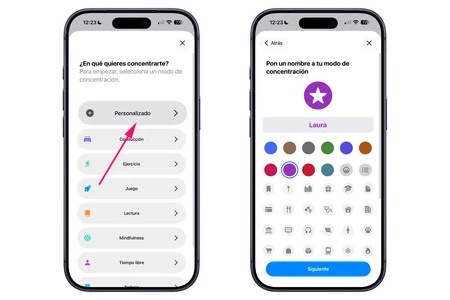 Imagen: Xataka Móvil
A partir de ahí, podrás activar y desactivar este modo desde el centro de control del iPhone cada vez que quieras. Y cuando esté activo, verás el icono y tu nombre (o las palabras que hayas elegido) en la parte inferior de la pantalla de bloqueo. No cumple ninguna función útil más allá de darle un toque personal a tu móvil.
Imagen de portada Xataka Móvil (editada con IA)
Vía | Applesfera
En Xataka Móvil | Cómo convertir tu SIM física del iPhone en una eSIM sin recurrir a tu operador
Ver 0 comentarios