
Pepu Ricca
EditorA pesar de que Google y Apple han conseguido que pocos utilicen alternativas gracias a unos teclados muy maduros, esta es una app un poco delicada. Porque por sus teclas pasan contraseñas, conversaciones, búsquedas, números de cuenta y mucho más. Este es el motivo por el que siempre he ido cambiando entre uno y otro (además de por mero gusto) probando alternativas libres y, sobre todo, de código abierto.
Lo admito: Gboard es rápido, predice de maravilla y viene preinstalado, pero también recopila hábitos de escritura y métricas de uso. En este camino he probado propuestas muy prometedoras: FUTO Keyboard y su buen reconocimiento de voz o FlorisBoard con una estética muy molona. Sin embargo, al final les terminaba encontrando alguna pega y esa sensación no me ha invadido desde que instalé HeliBoard.
Personalización milimétrica y Open Source: con todos ustedes, HeliBoard
Este teclado nació como una evolución de OpenBoard, el histórico proyecto de software libre basado en el de AOSP, pero llevando su desarrollo mucho más lejos. Y su carta de presentación fue lo que buscaba: no cuenta con permiso de acceso a internet. Funciona de manera 100% local, lo que garantiza que cada pulsación o corrección no saldrá de mi móvil.
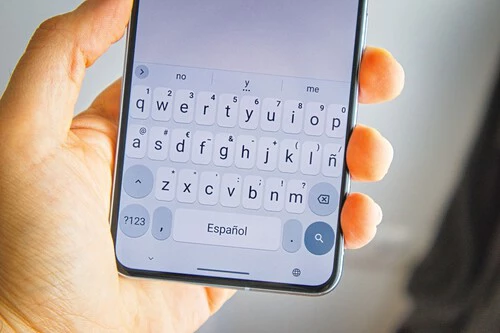
En mano, el cambio no me ha sido traumático: visualmente se puede dejar como el teclado de Google. De hecho, cuenta con un estilo de teclas redondeadas que le da un aspecto algo más moderno y limpio, integrándose perfectamente con la interfaz de Android y adaptándose tanto al modo oscuro como a los colores dinámicos. No me ha dado esa sensación de estar usando una app anticuada de hace unos años (puede que viniera con una idea preconcebida).
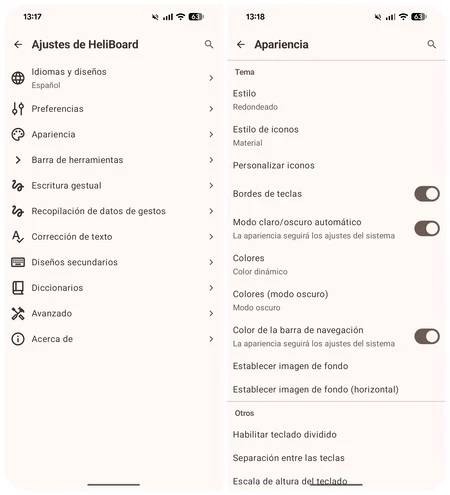
Y donde me ha asombrado —también abrumado, debo reconocer— es en la profundidad que ofrecen sus ajustes. El nivel de configuración es descomunal, estos han sido los detalles que más me han convencido:
UN VISTAZO A...

- Barra de herramientas: permite reorganizar cada botón de la franja superior al gusto, colocando acceso directos al portapapeles, selector de texto, modo a una mano e incluso el teclado dividido que alguna vez activo.
- Ergonomía: he cambiad la altura del teclado, he ajustado el tamaño de la fuente de las teclas, se puede poner una fila numérica siempre presente o activar un pequeño pad de dirección para mover el cursor sin tocar el texto.
- Idioma: tiene español para todo: sugerencias, correcciones... Y no me ha resultado tan invasivo como Gboard. De hecho, cuenta con un ajuste para suavizar o aumentar el grado de corrección.
- Copia de seguridad: he exportado todos mis ajustes, palabras añadidas al diccionario y configuraciones en un solo archivo, algo muy útil por si restablezco el móvil o simplemente me toca pasar por otro dispositivo. Tan fácil como subirla a Telegram y descargarla en el nuevo, algo que de momento no he hecho.
Mi amada escritura por gestos también está disponible, aunque con un matiz propio del software libre: al no existir librerías Open Source para esta función, HeliBoard permite cargar la propietaria de las Google Apps para quien no quiera renunciar a escribir deslizando el dedo. Era un 'must' para mí, pues hace años que me acostumbre a escribir de esta manera.
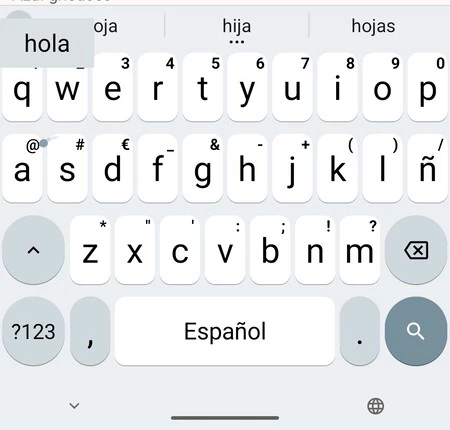 Con la librería pertinente, HeliBoard también soporta la escritura por gestos
Ahora bien, no todo es perfecto. La pega que le encuentro reside en su gestión: mientras que en ajustes de comportamiento es insuperable, en personalización de su estética se queda corto: solo ofrece unos cuantos estilos base y un selector de colores (que se puede poner en dinámico). Echo de menos un gestor de temas o una herramienta desde donde descargar apariencias prediseñadas.
Sea como fuere, por un tiempo seguirá siendo mi teclado principal en el Pixel que llevo y probablemente en el próximo teléfono que me toque analizar. ¿Quieres darle una oportunidad? No lo busques en Play Store: para instalarlo lo suyo es pasar por F-Droid o bien descargar el APK desde su repositorio en GitHub.
Imagen destacada | Xataka Móvil
En Xataka Móvil | He probado todas las aplicaciones para luchar contra el calor: estas son las cinco con las que me quedo


Ver 0 comentarios