
Pepu Ricca
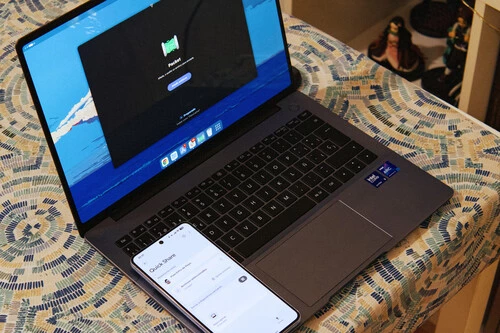
EditorLa inmensa mayoría de nosotros usamos el móvil como dispositivo principal —o casi— para hacer fotos y vídeos. Y quien lleva mucho tiempo en esto, recordará que, cuando necesitábamos pasar ese contenido a un ordenador para editarlo o almacenarlo, la solución era conectar el smartphone a través del cable USB. Hoy en día no quedan muchos motivos para hacerlo, y es que podemos realizar esta transferencia de forma directa y rápida.
A la hora de enviar documentos, por no ceñirnos solo a las imágenes, hay quien lo hace a través de apps de mensajería como Telegram, una vía lógica pero que tiene límites. Por suerte, existen alternativas más eficaces diseñadas justo para eso: mover archivos pesados y de todo tipo entre sistemas operativos sin perder calidad. A continuación, exponemos cuatro de estos métodos para olvidar para siempre el cable.
AirDrop y Quick Share: estándares ahora unidos
Para los usuarios que se han movido por el ecosistema de Apple AirDrop es ya un clásico: permite compartir fotos hacia un Mac, a través del WiFi y Bluetooth. Por su parte, en el entorno de Android y PCs con Windows, la solución es de Google y se llama Quick Share (antes Nearby Share). La ventaja de estas es que vienen integradas en el sistema, por lo que es tan fácil como pulsar el botón de compartir en la galería.
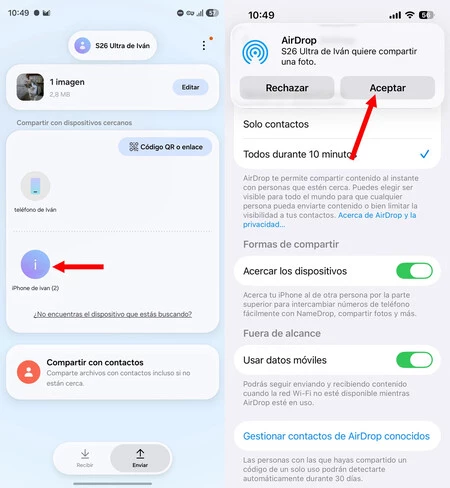 Un Samsung Galaxy S26 Ultra enviando un archivo a un iPhone
Además, la brecha entre ambos mundos ha comenzado a cerrarse: QuickShare ya es capaz de interactuar con dispositivos iOS de Apple. En los equipos que no tengan compatibilidad todavía, se genera un código QR de un solo uso: así cualquier PC puede escanearlo y descargar los archivos a través de los servidores de Google. Si utilizas Linux, deberás descargar un cliente como este o apps como Packet.
LocalSend: privacidad y código abierto
Cuando se busca una herramienta totalmente centrada en la privacidad para desplazar imágenes o documentos, LocalSend se posiciona como una de las mejores alternativas. Es una aplicación gratuita y de código abierto que transfiere archivos de forma cifrada a través del WiFi. Al depender solo de nuestra red local, el sistema funciona a la perfección incluso si el router se ha quedado sin acceso a internet.
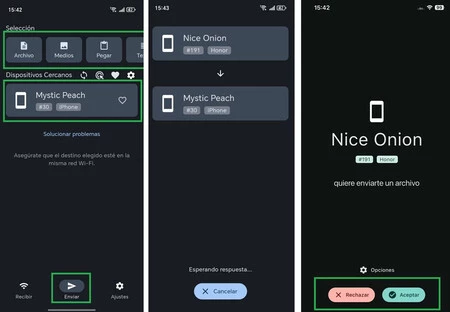
Destaca por su versatilidad, pues está disponible para Windows, macOS, Linux, iOS y Android, y cuenta también con una versión web. Evidentemente como con el resto de herramientas, el único requisito es que tanto el móvil como el ordenador estén conectados a la misma red y mantengan la app instalada y abierta durante el proceso de transferencia. Suena bien, ¿verdad? Así es LocalSend.
UN VISTAZO A...

Snapdrop: desde el navegador
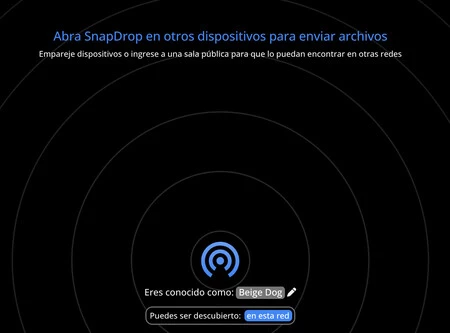
Hay veces que estas apps de terceros pueden fallar en el PC, escenario donde recomendamos usar una solución muy directa: Snapdrop. Su funcionamiento es similar al de LocalSend, pero en este caso no tiene app. Es un servicio gratuito y sin publicidad, al que puedes acceder desde varios dominios, por ejemplo este.
Para transferir fotos con Snapdrop, basta con acceder a la web en ambos dispositivos. Al cargarla, el sistema asigna un nombre a cada dispositivo. Y desde ese momento, basta con tocar en la pantalla del móvil el icono del ordenador, elegir las fotos desde la galería y aceptar la recepción para que la copia comience al momento.
Google Fotos e iCloud: la comodidad de la sincronización
Para cerrar, no podemos olvidar lo cómodo que supone utilizar las nubes de los gigantes americanos para transferir fotos del móvil al PC. Y es que la sincronización automática de estos servicios hace que jamás se vaya a perder una foto. En Android, el proceso requiere simplemente abrir la app de Google Fotos y activar la copia de seguridad. En el caso del iPhone, tan fácil como acceder a los ajustes y entrar al perfil de iCloud para habilitar la sincronización en Fotos.
Para pasarlos al ordenador, iniciaremos sesión en el navegador y seleccionaremos los archivos a transferir. Ahora bien, hay que tener en cuenta una importante limitación: el contenido en alta resolución —ni hablar de RAWs— consume en un parpadeo el espacio de almacenamiento gratuito. Si te puedes permitir pasar por caja, a la larga es la única solución.
Imagen destacada | Pepu Ricca para Xataka Móvil
En Xataka Móvil | Todos los móviles Android compatibles con AirDrop de Apple: lista completa
Ver 0 comentarios