
Eva R. de Luis
Editor SeniorLlegaron los nuevos iPhone 17 y con ellos, iOS 26, el nuevo sistema operativo de Apple que apenas lleva unos días disponible para el público en general. Tras probar diferentes betas, lo tengo instalado en mi dispositivo y he podido repasarlo bastante bien. Muchas de las principales novedades de iOS 26 son opcionales, lo que implica tener que activarlas manualmente para aprovecharlas.
Después de probar a fondo iOS 26, tengo claro qué ajustes de iOS 26 merece la pena cambiar cuanto antes. Eso sí, ten en cuenta que algunos solo están disponibles a partir del iPhone 15 Pro, ya que dependen de Apple Intelligence.
Índice de Contenidos (6)
El modo adaptativo de la batería
Salvo que tenga un largo y exigente día por delante en el que tengo claro que no podré parar cerca de un enchufe, me suele costar bastante decidir cuándo merece la pena activar el modo de bajo consumo y cuándo no: sí, la batería te dura más, pero a qué precio. Con iOS 26, el teléfono decide por ti.
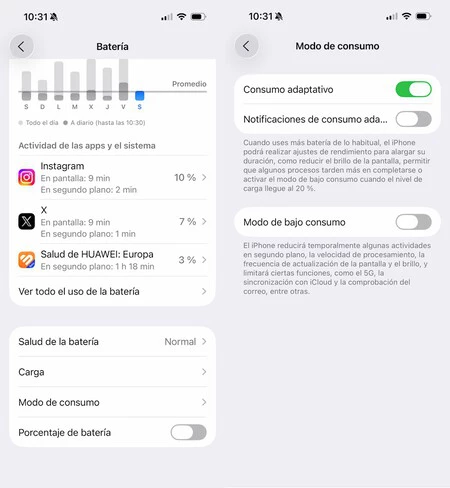
Si tienes un iPhone 15 Pro o superior, el nuevo 'modo de energía adaptativa' emplea Apple Intelligence para determinar cuándo estás gastando más energía de lo habitual y meter mano con cositas como atenuar la pantalla o ralentizar procesos en segundo plano. Lo bueno es que si el uso se estabiliza, el iPhone retorna a su estado normal. Es algo así como un modo de bajo consumo suave y me ha sorprendido lo bien que funciona.
Para activarlo basta con ir a 'Ajustes' > 'Batería'> 'Modo de consumo' y allí deslizar el toggle de 'Consumo adaptativo'.
Menos spam y sin esperas en las llamadas
Lo confieso: rara es la vez que cojo una llamada salvo que conozca a la persona y a veces hasta recurro al viejo truco de escribirle después o ver si insiste inmediatamente después (en ese caso suele ser un repartidor). Una de las grandes funciones de iOS 26 tiene que ver con las llamadas.
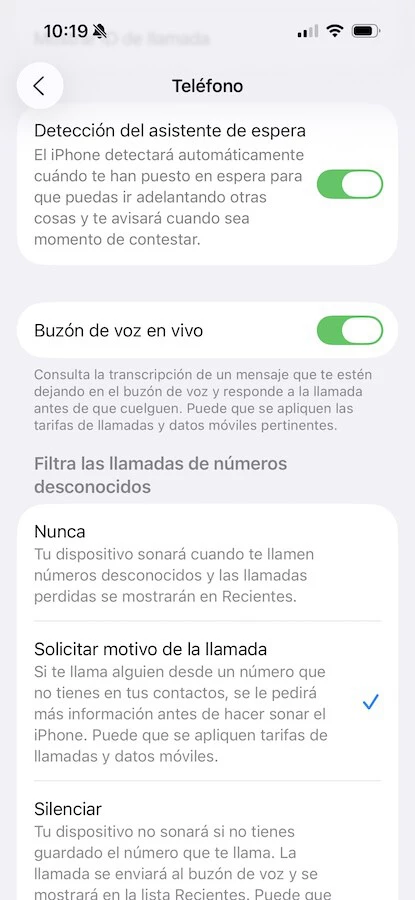
Para empezar, tiene un filtro de llamadas que puede activarse desde 'Ajustes' > 'Aplicaciones' > 'Teléfono' > 'Filtrar llamadas desconocidas'. De las tres opciones disponibles (Nunca, Silenciar y pedir motivo de la llamada) la mejor es la de 'pedir motivo de la llamada'. La idea es la siguiente: Siri responde a las llamadas desconocidas y si es algo importante/interesante, te avisa y entras tú. Es cierto que tiene margen de mejora, pero los comienzos son prometedores.
Y hay más: me desespero con ese hilo musical y las esperas eternas de algunas llamadas, pero con iOS 26 Siri espera por ti. En la pantalla de los ajustes anterior, activamos 'Detección del asistente de espera' y así Siri se queda monitorizando la llamada hasta que la coge una persona, entonces salta un aviso para poderla coger.
El resumen de notificaciones
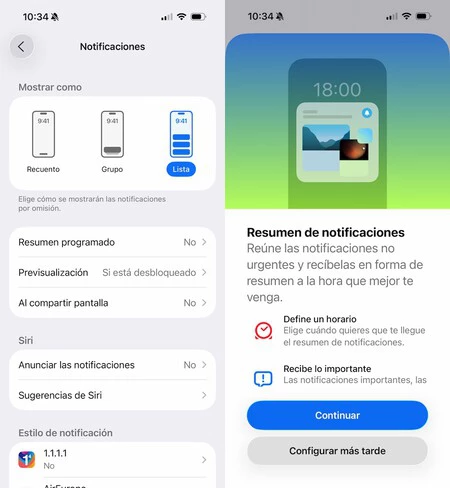
Si tienes un iPhone 15 Pro o superior, Apple ha recuperado una función que a mí particularmente me encantaba cuando lo probé: los resúmenes de notificaciones que lanzó en la beta de iOS 18.3. A menudo suelo tener demasiadas notificaciones, pero mientras que algunas son spam sutil (os miro a vosotras, Amazon y Wallapop), otras contienen información importante y hasta urgente.
Prefiero ver lo esencial de un tirón, creo que es algo que merece la pena ante el bombardeo generalizado de avisos vacuos. Eso sí, configurarlo bien requiere de un poquito de tiempo. La opción está en 'Ajustes' > 'Notificaciones' > 'Resumen programado' puedes ir eligiendo qué apps aparecen y cuáles no y cuándo.
Se acabaron las fotos estropeadas por una lente sucia
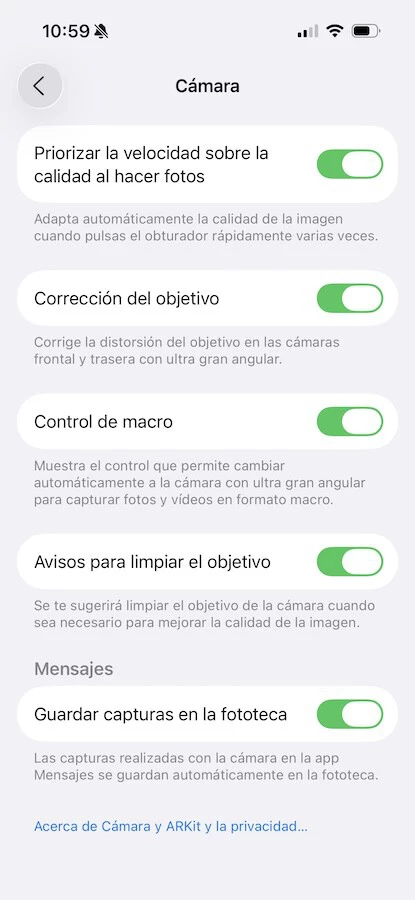
Lo descubrí por casualidad gracias a Iván Linares y es una de de esas pequeñas cosas que marcan la diferencia: la de veces que he hecho una buena foto que he tenido que descartar porque la lente estaba sucia, ya sea de los dedos, de polvo, de lo que sea... porque se manchan mucho más de lo que parece.
En 'Ajustes' > 'Cámara' encontramos la opción de 'Limpiar el objetivo' que si activamos, el móvil nos avisará antes del desastre para limpiar la cámara y tomar una foto aprovechando al máximo sus virtudes. Ojo porque está abajo del todo.
Que los iconos sean protagonistas
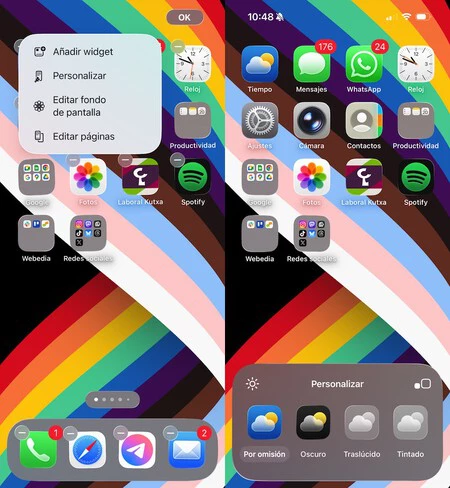
Liquid Glass es la novedad que ha copado todos los titulares (y buena parte de las críticas también), pero seguro que hay a quien le gusta y que incluso se le queda corto. O como es mi caso: que no me gusta per se, pero sí centrado en los iconos. Jugar con la transparencia de los iconos en iOS 26 es una posibilidad y tiene efectos chulos que a título personal me gustan incluso más.
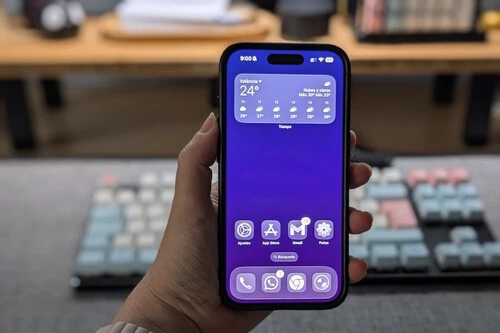
Para ello solo hay que tocar sobre los iconos hasta que empiecen a temblar, luego darle a 'Editar' >'Personalizar' y elegir lo que más nos guste: desde lo que viene por defecto a modo oscuro, translúcido o tintado (aquí eliges tú el color). Si tienes un fondo oscuro, el oscuro le sienta a las mil maravillas... para muestra, la imagen de portada.
Bonus polémico: ¿Liquid Glass? No, gracias
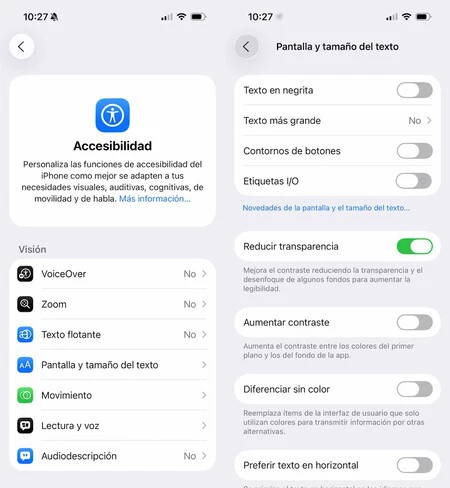
Para gustos, los colores, pero a mí Liquid Glass no me gusta. De hecho estéticamente me parece un paso atrás y me recuerda a Windows Vista pero más exagerado. Tras estar un par de días con ella, decidí deshabilitarla. Así que técnicamente no es una opción a activar sino a desactivar.
Si a tí tampoco te termina de convencer, puedes desactivarla en 'Ajustes' > 'Accesibilidad' > 'Pantalla y tamaño de texto' y allí activar 'Reducir transparencias'. Con esto los fondos volverán a ser sólidos en todo el sistema.
En Xataka Móvil | iOS 26 ya está aquí, y lo cambia todo en el iPhone. Es el mayor rediseño de Apple en una década
En Xataka Móvil | Trucos prácticos: siete cosas que sin Apple Intelligence antes no podías hacer y ahora sí
Portada | Amparo Babiloni


Ver 2 comentarios