
Iván Linares
Editor SeniorAyer aterrizó en la gran mayoría de iPhone una nueva versión de sistema que cambia como nunca el teléfono: iOS 26 es un refresco a fondo, sobre todo en diseño. Liquid Glass y sus menús con transparencias es lo que primero salta a la vista, aunque yo no destacaría precisamente eso: hay otras cinco funciones por las que sí actualizaría a iOS 26.
¿Liquid Glass sí o no? Aquí entran en juego los gustos personales de cada uno. Porque, si bien el funcionamiento es llamativo y sobresale por lo bien que ha pulido Apple los detalles, Liquid Glass sobrecarga las interfaces y hace que el móvil gaste mucha más batería. Para mi gusto no es un motivo para actualizar a iOS 26, pero podría ser que sí. Eso dependerá de ti.
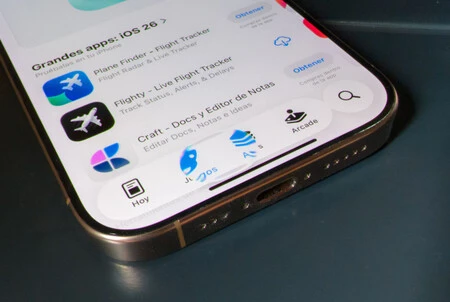 El efecto de Liquid Glass en todo su esplendor
Las transparencias del cristal y la deformación visual en los bordes de los botones inundan cada aspecto de los menús, ajustes y de las propias apps. El resultado es un aspecto muy elaborado, como si iOS se hubiera vestido de Swarovski. Para bien y para mal, el salto a nivel de diseño entre iOS 18 y iOS 26 es enorme.
Apple Intelligence a mejor. No es que la IA de Apple comenzase con buen pie en iOS 18, la empresa tuvo que admitir que no era lo que había anunciado. iOS 26 tampoco trae lo que el iPhone merece, ni siquiera Siri mejora. Aunque, para mí, sí que hay dos funciones relacionadas con el teléfono que valen la pena:
- Siri te ahorra las molestias de las llamadas en espera. Ahora puedes activar el aviso de respuesta cada vez que te pongan la música clásica cuando llames a atención al cliente. Siri se encarga de monitorizar la llamada mientras tú sigues usando el iPhone como si tal cosa. Y cuando respondan te saltará un aviso para que vuelvas a la llamada.
- Las llamadas spam lo tienen más difícil con iOS 26. Me parece la función estrella de la actualización: Siri puede responder las llamadas desconocidas para saber qué quieren sin que te molesten. ¿Es algo importante? Te avisa y puedes entrar en la llamada. Mi primera experiencia no fue positiva, espero que, conforme se extienda a todos los iPhone, la cosa cambie.
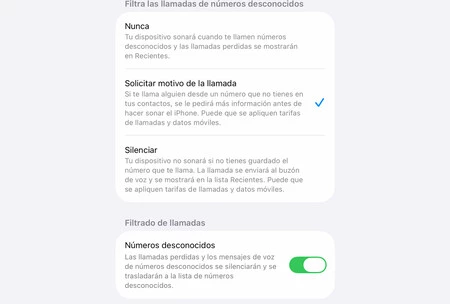
La aplicación de teléfono se acerca a lo que ofrecen los Google Pixel en Android, aunque aún queda algo lejos en términos de identificación de spam y proactividad de la IA. Todo basado en mi experiencia con la beta, ahora que Apple distribuye iOS 26 de forma estable seguro que va puliendo los inconvenientes que he ido detectando.
La traducción instantánea es bienvenida. La actualización trae un sistema de traducción instantánea aprovechando las capacidades de Apple Intelligence. Como la que incluyó Samsung con One UI 6, el funcionamiento es bastante similar:
- Llama o descuelga una llamada.
- Pulsa sobre los puntos de llamada y selecciona «Traducción en tiempo real».
- Debes elegir el idioma de la traducción, Siri no lo detecta automáticamente.
- Una vez listo Siri irá traduciendo tu voz al idioma seleccionado y, a su vez, traducirá todo lo que hable el interlocutor.
- La conversación irá apareciendo en pantalla como texto. Le falta que quede guardado en la app de teléfono o que se pueda y pegar.
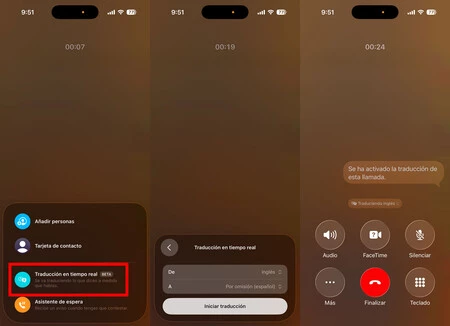
Para mí, es otro de los pilares de la actualización a iOS 26. Y esta traducción instantánea no solo funciona en el teléfono también en la app de Mensajes y en FaceTime.
Aviso de cámara sucia. Me parece uno de esos pequeños ajustes que pasan desapercibidos hasta que logra salvar una foto. ¿Sueles poner los dedos en las cámaras del iPhone al sacarlo del bolsillo? Pues la app de iOS 26 te avisará a tiempo para no desperdiciar el momento.
Esta función se activa de la siguiente manera:
- Ve a los ajustes de tu iPhone recién actualizado a iOS 26.
- Entra en el apartado de «Cámara».
- Desciende hasta la función «Limpiar el objetivo» y asegúrate de que está activada.
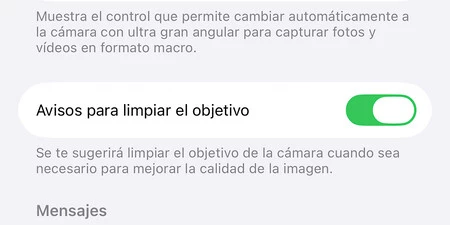
El aviso saltará automáticamente si el móvil detecta que la suciedad de la lente es excesiva. Así podrás darle una limpieza antes de disparar.
Si no te gusta Liquid Glass, hay una forma de «reducirlo». En realidad son varios ajustes, aunque los simplifico en uno para así rematar lo que más me gusta de iOS 26. Me encantaría una opción para desactivar por completo Liquid Glass, pero no existe. Apple sí ofrece la manera de reducir el efecto del cristal.
Para «bajarle» la intensidad a Liquid Glass hay que hacer lo siguiente:
- Entra en los ajustes del iPhone y ve hasta «Accesibilidad».
- Acude a «Pantalla y tamaño de texto» y activa «Reducir transparencia» y «Aumentar contraste».
- Regresa al menú principal de «Accesibilidad» y entra en «Movimiento»
- Activa «Reducir movimiento» y listo.
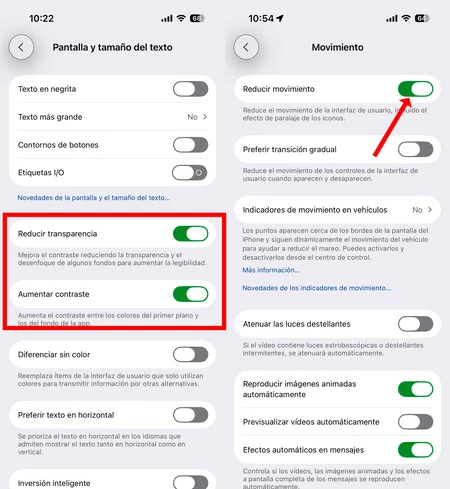
Con los tres pasos anteriores se reducen las transparencias de los menús, los textos se hacen más legibles y el efecto traslúcido del cristal pierde intensidad. No es como sustituir por completo Liquid Glass para volver al minimalismo, pero se le acerca. Para mi gusto, el resultado es más agradable.
Imagen de portada | Iván Linares
En Xataka Móvil | Estoy harto de que Google Maps me lleve por carreteras llenas de baches. Suerte que Google ha encontrado una solución