
Eva R. de Luis
Editor SeniorSi hay un atajo/recurso útil en la tecnología, ese es copiar y pegar en todas sus formas. Sin embargo, el iPhone solo recuerda lo último que copias y eso es una verdadera faena: si tenías algo en la memoria tras copiarlo, lo pierdes en favor de la última vez que accionaste la opción de copiar, ya sea un texto o una imagen.
No sabía lo que me perdía hasta que un buen día usando mi Google Pixel me encontré el portapapeles por casualidad. Una bendición. Buscaba algo para solucionarlo y tras echar un vistazo a la App Store, descubrí que la mejor solución estaba en casa: con la vieja e infrautilizada Atajos.
He creado mi propio portapapeles para iPhone
Imagino que no estoy sola en esto, pero no será la primera vez que copiando algo que me interesa, pierdo otra cosa que quería volver a pegar y me toca buscarla nuevamente para recuperarla. Es frustrante, pero hay un buen apaño en Notas y Atajos.
Vaya por delante que yo ya había ideado algo rudimentario para estas situaciones: abrir una nota y a partir de ahí, ir copiando la información que querré volver a pegar después. Obviamente funciona, pero está a años luz de la practicidad de un portapapeles al uso, así que me lo hice yo. Al fin y al cabo, es automatizar un proceso.
Para tal fin solo tuve que abrir 'Notas' y crear una nueva llamada 'Historial de portapapeles' (mejor que sea descriptivo, para no equivocarse y borrarla por error). Después me fui a 'Atajos' y le di al '+' para crear uno nuevo.
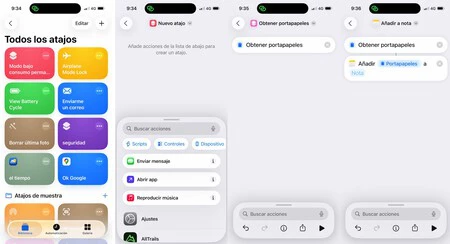
En el buscador escribimos 'Obtener portapapeles' y lo seleccionamos. Luego buscamos 'Añadir a nota'. Fíjate que hay dos palabras en azul: cambiamos la de 'Nota' por la que acabamos de crear. Ya solo queda renombrar el atajo. Guardamos y listo.
El portapapeles ya está listo, ahora solo falta tenerlo a mano. Lo ideal es tenerlo en la pantalla de inicio o de bloqueo, en el centro de control, un botón de acción o hasta configurarlo para que salte al tocar la trasera. Yo lo añadí al centro de control (ir al centro de control, mantener pulsado y a la hora de añadir, buscar 'Atajos' y seleccionarlo).
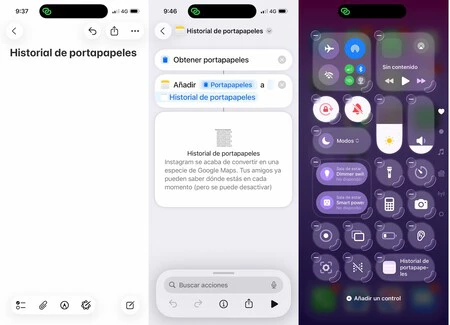
A partir de ahora, cada vez que copio texto o una imagen, en apenas un par de toques estará guardado en la nota: la dinámica consiste en copiar, deslizar la pantalla hacia abajo para encontrar el Centro de Control y ya solo queda tocar sobre el botón del atajo para que se quede en la nota.
Y tiene una gran ventaja adicional frente a un portapapeles estándar: en el historial solo hay lo que quieres guardar y además está sincronizado con iCloud, así que también lo tengo en otros dispositivos de Apple
En Xataka Móvil | Los 11 mejores atajos para tu iPhone
En Xataka Móvil | Un truco que nunca falla para encontrar el móvil en silencio dentro de casa
Portada | Foto de Markus Winkler en Unsplash