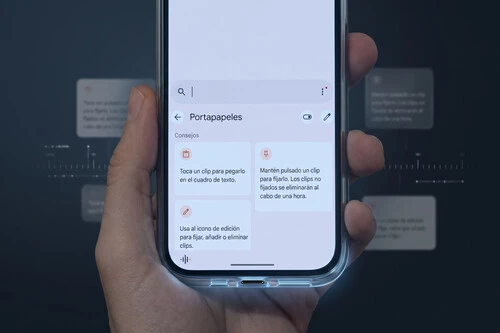

Pepu Ricca
EditorEscribir en el móvil implica lidiar —porque sí, al final del día cansa— constantemente con enlaces, direcciones o fragmentos de texto que necesitamos mover entre apps. La acción básica de copiar y pegar lleva acompañándonos muchos años desde los inicios de Android, pero su funcionamiento tiene una limitación: solo recuerda el último elemento copiado.
Sin embargo, la mayoría de usuarios utiliza por defecto el teclado de Google, Gboard, sin saber que esconde en su interior un potente gestor de copiado con memoria propia. Esta función nos permite acceder a un historial con todo lo copiado, rescatar esos elementos e incluso guardarlos para siempre si los utilizamos con más frecuencia. Te contamos cómo activar y usar este portapapeles.
Cómo activar el portapapeles de Gboard y usar su memoria
A diferencia del portapapeles que Android integra, el de Gboard no siempre está habilitado de forma predeterminada, por lo que el primer paso para sacarle provecho es activarlo manualmente.
Para empezar a usar este portapapeles con memoria, el proceso requiere apenas unos segundos. Eso sí, si tu dispositivo incluye un teclado propio del fabricante, deberás instalar Gboard desde Google Play. Ahora sí, te explicamos cómo proceder:
- En tu móvil o tablet, abre cualquier app en la que puedas escribir (como WhatsApp o correo) para que se despliegue el teclado en la pantalla.
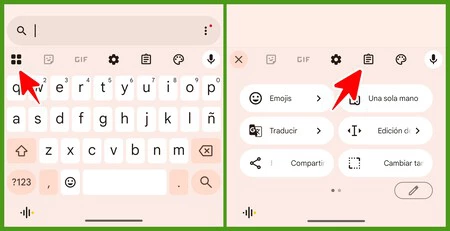
- En la fila superior de Gboard, toca el icono del portapapeles (representado por una tabla con un clip). Si no lo ves, presiona el icono de los cuatro cuadraditos para expandir la barra y localizarlo.
- Una vez dentro, activa la función desde el botón que verás para que el teclado comience a almacenar todo lo que copies.
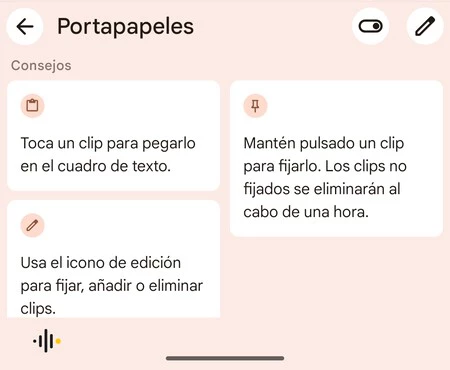
¡Listo! A partir de ese momento, cualquier texto, enlace o imagen que copies se irá apilando en este menú dedicado.
Para enviar la misma información a un contacto o simplemente para recuperarla más tarde, solo tienes que acceder al panel de Gboard y tocar sobre el bloque que quieres pegar en cualquier campo de texto.
Límites: limpieza, chincheta y copiado inteligente
Ahora bien, hay algo más que debes saber sobre esta función: por motivos de seguridad, Gboard aplica una regla de limpieza automática que provoca que el historial borre el texto poco tiempo después de su último uso.
¿Tiene remedio? Sí, así puedes evitar este borrado mediante la función de fijado:
- Abre el apartado de «Portapapeles» en el teclado Gboard.
- Mantén pulsado de forma prolongada el elemento a guardar.
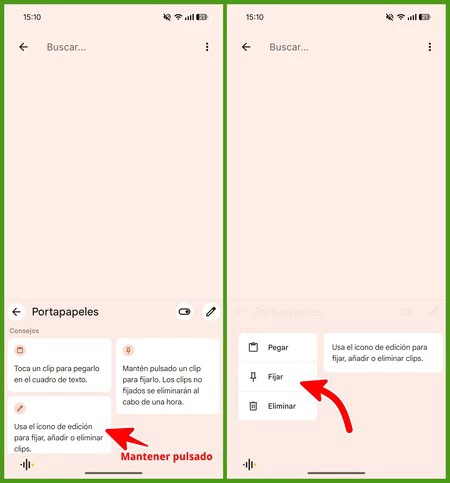 La vía más rápida para fijar un texto copiado en el portapapeles
- Selecciona «Fijar» (o toca sobre la chincheta).
- El fragmento se mantendrá guardado en la sección «Fijado» hasta que decidas eliminarlo manualmente.
Por si fuese poco, el teclado también incorpora un sistema de copiado inteligente. En caso de copiar un mensaje largo que contiene direcciones de correo, webs o números de teléfono, el portapapeles es capaz de reconocer estos datos y separarlos del bloque principal de texto.
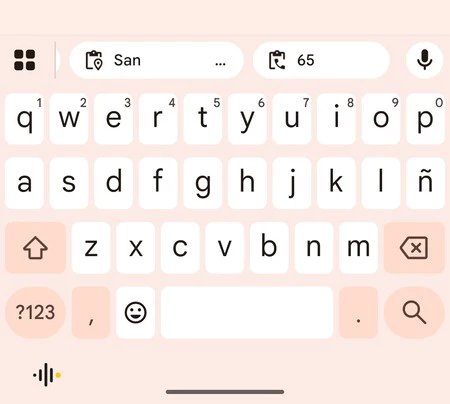 En las opciones de pegado de la barra superior de Gboard, el teclado habrá comprendido qué partes (como números de teléfono o direcciones) de lo copiado podrías querer usar
Al abrir la herramienta, verás iconos identificativos que te permitirán seleccionar y pegar únicamente el teléfono o la dirección, sin necesidad de editar el texto completo. Una pequeña función que, sin embargo, no es tan conocida entre el usuario menos entusiasta. Y que recomendamos utilizar cada día.
Imagen destacada | Pepu Ricca para Xataka Móvil
En Xataka Móvil | El botón "123" de tu teclado esconde un truco que te hace más fácil escribir números y símbolos
Ver 0 comentarios