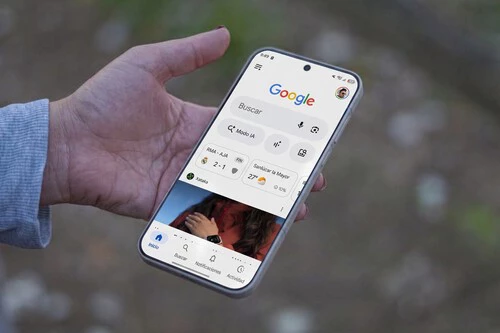

Pepu Ricca
EditorA la hora de adquirir un nuevo móvil, la autonomía sigue siendo un factor importante. Por suerte, la industria ha evolucionado, con unas baterías de silicio-carbono que permiten densidades brutales que ya estamos viendo. Sin embargo, por mucha capacidad que tenga la pila, el software sigue teniendo la última palabra sobre cómo se gestionará esta.
A veces notamos que el porcentaje de batería baja más rápido de lo normal y que el móvil se calienta aunque no se esté haciendo un uso intensivo. En esta situación, puede que tengas alguna app "tragona" preinstalada, entre ellas, la app de Google con su mismo nombre.
Por qué la app de Google puede consumir más batería de la cuenta
La app de Google es el núcleo de software puesto por la compañía de Mountain View en los terminales que utilizan sus servicios. Esta centraliza la búsqueda, la gestión de nuestra cuenta de Google, el asistente de voz y el feed de noticias Discover. Para mantener todos estos datos al día, la app recarga datos en segundo plano, algo que obliga al procesador y a la red a activarse una y otra vez.
A nivel técnico, es algo que se conoce como «wakelock», un estado en el que nuestro móvil no puede "dormirse" del todo porque hay un proceso trabajando por detrás. Resulta curioso, ya que la propia Google quiere castigar en Play Store precisamente a las apps que abusan de estos.

Ahora bien, este hecho con la app de Google es más notable en teléfonos con hardware modesto y baterías degradadas por el tiempo. Para comprobar si te está afectando, basta con ir a los ajustes, entrar en el apartado de «Batería» y revisar el uso por aplicación.
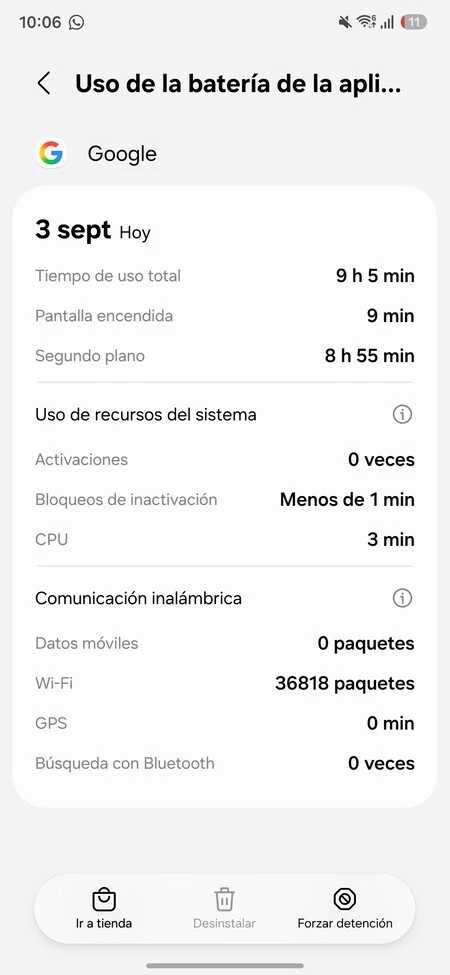
Si la app de Google aparece en los primeros puestos con un porcentaje considerable en «Segundo plano», es el momento de aplicar estas soluciones para recuperar autonomía. Ten en cuenta que algunos de los procesos que la app mantiene dejarán de funcionar.
- Desactivar el feed de noticias: es el principal causante del consumo de datos. Abre la app de Google, toca tu foto de perfil, entra en «Ajustes», luego «General» y desactiva la opción «Discover». Seguirás pudiendo usar el buscador, pero cortarás la carga de noticias.
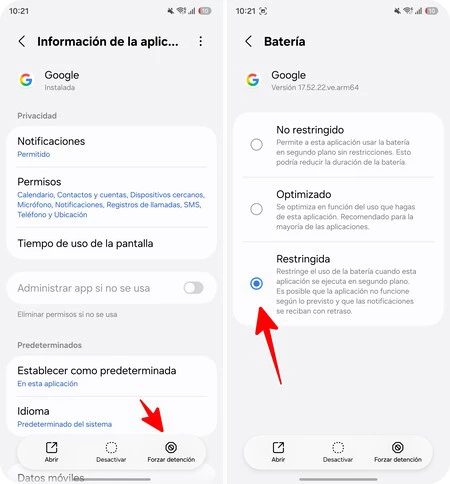
- Limitar actividad en segundo plano: yendo a «Ajustes» > «Aplicaciones» > «Google» > «Bateria» y marcando la opción «Restringido» o activando el interruptor de «Detener la actividad si no se usa» (puede variar el nombre de los ajustes) el sistema la obligará a entrar en reposo.
- Apaga el asistente: en caso de que no suelas invocar a Gemini con tu voz, desactivar la detección del comando «Hey, Google» desde sus ajustes ayuda también a contener el consumo de la app.
- Mantenimiento básico: a veces, la causa de que el móvil se caliente es porque la app se ha quedado congelada en un proceso. Forzar el cierre desde los ajustes, borrar la memoria caché o comprobar si hay actualizaciones en Play Store suele ser suficiente para corregir el bug.
Imagen destacada | Pepu Ricca para Xataka (con edición)
En Xataka Móvil | Qué es Android Pulse y por qué se ha instalado en mi Android sin pedirme permiso
En Xataka Móvil | Mejores baterías externas CCC: estas son las primeras powerbanks certificadas que ya puedes comprar en España
Ver 1 comentarios