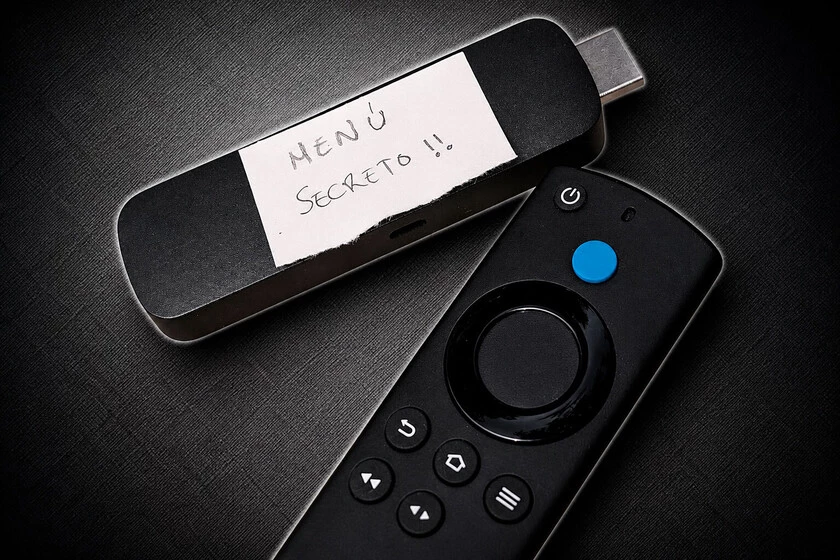
Activar las opciones de desarrollador en el Fire TV abre la puerta a un menú oculto con información avanzada de reproducción y red
El menú secreto se lanza desde un móvil Android con Easy Fire Tools o directamente con una combinación de botones del mando
Los Amazon Fire TV con Fire OS comparten base con Android, motivo por el que muchas de las funciones del sistema de Google también están presentes en los reproductores de Amazon. La situación está cambiando con la llegada de Vega OS al catálogo, pero el resto de modelos conserva su raíz Android. Eso permite, por ejemplo, instalar aplicaciones en APK o acceder a un menú básico de desarrolladores. Además, hay un menú secreto que no muchos conocen.
Resulta complicado elegir entre un Google TV Streamer y un Amazon Fire TV: ambos dispositivos funcionan a las mil maravillas transformando cualquier tele en Smart TV. Gracias a Android TV, el dispositivo de Google es más versátil de base, pero eso no implica que su contrincante quede por debajo: es posible equipararlos sin demasiado esfuerzo. A veces el Fire TV saca hasta ventaja.
Información de la reproducción, activación del proxy y más
Las opciones de desarrollador del Fire TV, a las que se accede pulsando varias veces sobre el modelo de producto (dentro de los ajustes de "Mi Fire TV"), ofrecen un menú sumamente escueto: activación de los APKs y del modo depuración, y poco más.
Esas pocas opciones amplían enormemente las posibilidades del reproductor, ya que nos permiten desde instalarle apps Android a controlar el Fire TV a distancia para hacer capturas de pantalla. También dan acceso al modo de desarrollador secreto, que es justo lo que activaremos a continuación.
El menú oculto está dirigido a los desarrolladores, de ahí su nombre, aunque también es útil para el resto de los mortales. Como requisitos, necesitas un Amazon Fire TV (obvio), un móvil Android y que ambos dispositivos se encuentren conectados a la misma red WiFi.
Esto último es importante: vamos a enlazarlos mediante comandos ADB aprovechando el modo de depuración del reproductor. ¿Que no quieres hacer este proceso o tienes un iPhone? No nos olvidamos de ti.
Una vez cumplidas las premisas, veamos cómo activar el menú secreto de desarrollador:
- Entra en los ajustes de tu Fire TV y desciende hasta "Mi Fire TV".
- Entra en "Acerca de". En los Fire TV con Fire OS 7 u 8 basta con pulsar varias veces sobre la entrada. En los modelos con Fire OS 14 (la mayoría de los lanzados a partir de 2024) tienes que marcar el nombre de tu dispositivo y pulsar 7 veces seguidas el botón central: aparecerá una cuenta atrás del tipo "estás a 3 pasos de ser desarrollador".
- Ve al menú de desarrolladores y activa la "Depuración USB".
- Retrocede, vuelve a "Acerca de", entra en el menú de "Red" y fíjate en la dirección IP de tu Amazon Fire TV. Apúntala.
- Abre Easy Fire Tools en el móvil, pulsa sobre las tres líneas superiores y entra en "Settings".
- Aprieta en "IP Address" y escribe la dirección IP de tu Amazon Fire TV.
- Retrocede al menú principal de la aplicación y pulsa sobre el icono superior de conectar: verás que aparece una solicitud ADB en la pantalla de la tele. Acéptala.
- Si todo ha ido bien, ya tendrás tu móvil conectado al reproductor de la tele usando el protocolo ADB de Android. Despliega el menú de Easy Fire Tools y entra en "Task Manager".
- Selecciona el cuarto icono de la fila inferior, el del cuadrado con una rueda dentada dentro.
- ¿No quieres liarte con una app y el modo de depuración? Si tu Fire TV todavía está en Fire OS 7 u 8 puedes lanzar el menú secreto manteniendo pulsado el botón central del mando y la cruceta abajo durante cinco segundos. Suelta y mantén pulsado el botón de menú, el de las tres rayas. Si haces correctamente la secuencia, saltará el conjunto de opciones en pantalla. Importante: Amazon ha deshabilitado este atajo en Fire OS 14, así que en los Fire TV recientes solo funciona la vía ADB con Easy Fire Tools.
Usar la aplicación resulta mucho más sencillo y práctico. Además, ganas unas cuantas maneras más de interactuar con tu Amazon Fire TV: podrás hacer capturas de pantalla, grabaciones de la pantalla y hasta instalar archivos APK desde el smartphone. Easy Fire Tools es una app muy útil, incluso para Android TV/Google TV.
Vale, ya tenemos en pantalla el menú con distintas opciones. Pero ¿para qué sirve cada una? Veamos:
- X-Ray Sistema. Muestra información del sistema en una barra superpuesta en la parte superior de la pantalla. La versión 4.0 que instala Amazon desde finales de 2024 divide la información en cuatro bloques: Display (resolución física, tasa de refresco y versión de HDCP del cable HDMI), CPU, Memoria y Red. También incorpora datos del mando, incluyendo el porcentaje de batería. Son datos muy valiosos para saber si la plataforma de streaming que tienes contratada brinda el contenido a la calidad que debe.
- Opciones avanzadas. Permite mostrar información multimedia cuando se están usando las APIs MediaCodec de Android. Muestra los códecs de audio y vídeo, si están acelerados por hardware y más información, todo en pantalla.
- Iniciar panel de configuración. Permite desactivar y activar los datos que muestra el ajuste X-Ray Sistema.
- Registrar y compartir. Habilita que los desarrolladores recolecten métricas registradas a través de la línea de comandos.
- Zona segura. Esta opción muestra el área de sobredesviación de la pantalla.
- Opciones para desarrolladores. Más funciones avanzadas dedicadas a quienes desarrollan apps para el Fire TV: la fila de desarrollador muestra una serie de apps que verán los colaboradores en el desarrollo.
- Proxy de red. Permite configurar manualmente un proxy para la conexión a Internet del reproductor.
- Iniciar asistencia en red. Lanza el menú de ajustes de red con el test de velocidad oculto en los ajustes de FireOS.
Los ajustes anteriores son útiles para descubrir cuál es la calidad de reproducción del contenido o qué códecs está utilizando la plataforma. El menú secreto te permite, además, activar un proxy fácilmente en tu Fire TV y hasta lanzar de forma más sencilla el test de velocidad integrado en el sistema operativo. Eso sí, ten presente que todo lo anterior solo aplica a los Fire TV con Fire OS: los modelos que estrenan Vega OS, como el Fire TV Stick 4K Select, no admiten APKs ni ofrecen el menú de desarrolladores.
Imagen de portada | Iván Linares editada con ChatGPT
En Xataka Móvil | La mejor app para enviar archivos a Android TV también funciona en los Amazon Fire TV. Para mí es imprescindible
Ver todos los comentarios en https://www.xatakamovil.com
VER 0 Comentario