
Enrique Pérez
DirectorSoñando con ovejas eléctricas. Estudié física, pero desde hace más de una década me dedico a descubrir el mundo de los móviles, la privacidad y la economía digital. Interesado en aquellos proyectos que buscan mejorar la sociedad y democratizar el acceso a la tecnología.
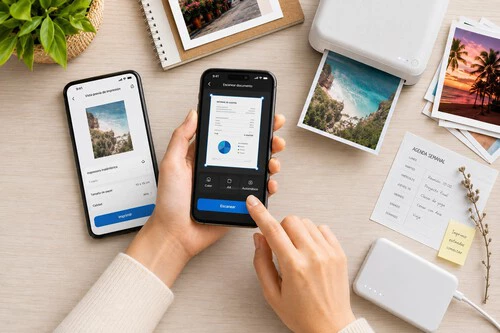
Hoy en día los móviles hacen tan buenas fotos que hay quienes hemos aparcado en un cajón las cámaras de toda la vida. Aunque el destino más popular son las redes sociales, hay que reconocer que las fotos en papel tienen algo especial, quizás en un marco o colocadas en la pared. Si estás pensando en imprimir algunas fotos de tu móvil, en este artículo repasamos las mejores formas de hacerlo.
Usa una impresora con Wi-Fi
Quizás tengas una impresora más moderna que disponga de conectividad, lo que constituye la forma más rápida de imprimir directamente desde el teléfono valiéndose de la correspondiente aplicación.

Lo normal al comprar una impresora con estas características es que en la documentación aparezca la impresora que deberás instalar en tu teléfono o tablet para que, una vez emparejados, puedas imprimir sin cables y de forma natural. Como alternativa, con AirPrint podrás imprimir directamente del iPhone o iPad sin apps extra.
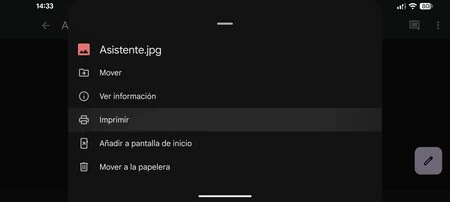
En Android, el servicio de Google Cloud Print cerró en 2020. Sin embargo no hace falta ninguna aplicación dedicada. Con aplicaciones como Google Drive es posible directamente enviar los archivos a impresión. Es el propio sistema operativo de Google quien envía por WiFi lo que necesitamos.
Con una impresora portátil
 HP Sprocket Plus
Aunque las impresoras portátiles no destacan por la calidad de sus resultados, si que constituyen una alternativa efectiva y lúdica para pasarlas a papel, logrando instantáneas al estilo de las míticas Polaroid.
La llegada de lo digital fue casi una sentencia de muerte para Polaroid, pero esta salida ha ido reviviendo la fotografía instantánea. Hoy en día vas a encontrar modelos de impresoras portátiles de las principales marcas, como Fujifilm como las Instax, Kodak, Canon...
Entre sus ventajas, son compactas, funcionan sin cables e integran una batería para que puedas imprimir en cualquier momento y en un par de minutos. Eso sí, echa un vistazo al precio del papel, porque el coste puede dispararse.
Por su sencillez y resultados, pueden ser interesantes para aficionados con este hobbie sin grandes pretensiones (el hobbie de hacer fotos, no de aspirar a ser Annie Leibovitz) o para regalar a adolescentes.

Pasándolas al ordenador
Esta es probablemente la forma más habitual de proceder, independientemente de si luego vas a mantenerlas en el teléfono, en la nube, compartirlas en redes...después de todo, lo normal es que tengamos la impresora conectada al ordenador. Y algo que no podemos olvidar: la edición de fotografías con Lightroom o Photoshop, que suele hacerse desde el PC.
De forma inalámbrica
Si tu ecosistema es el de Apple, AirDrop te permitirá hacerlo rápidamente. Además cada vez hay más Android compatibles con AirDrop. ¿Y si tengo Android y un Mac? Entonces puedes usar Android File Transfer. Si lo tuyo en Android y tienes Windows, con el Nearby Share puedes hacer lo propio.
No obstante, hay un montón de métodos para transferir fotos del móvil al ordenador: servicios de la nube como Google Drive, la sincronización con Google Photos y otros servicios online de fotografía, WeTransfer, Telegram o mi favorito, LocalSend, con el que además no perderás calidad.
 Con WeTransfer
Con el cable
Si apuestas por una experiencia a la vieja usanza, usa el cable de carga y transferencia de datos tu teléfono para conectarlo al ordenador. Hay aplicaciones como Windows Foto o Fotos de Apple que hacen esta experiencia algo más visual, pero también puedes navegar directamente a la carpeta DCIM del teléfono y arrastrar archivos al ordenador.
Imprime directamente desde el ordenador
Que el USB-C se haya convertido en el conector estándar de los teléfonos es una ventaja para conectarlo con otros dispositivos más fácilmente. Así, puedes imprimir con el cable pertinente. Además, numerosas impresoras disponen de aplicación para optimizar la tarea.
 Este hub me permite conectar mi móvil al router (Ethernet) y a la impresora (USB-A)
¿Y si tengo un cable de impresora con USB-A? La solución pasa por recurrir a un adaptador USB-C (el típico hub que lo mismo te vale también para conectar el móvil a un cable Ethernet es ideal para esta tarea). En este sentido, también hay adaptadores lightning para que puedas enchufar tu iPhone a la impresora.

Con un servicio de impresión online
Todas las opciones anteriormente listadas son una buena opción para imprimir fotos de vez en cuando o si deseamos copias pequeñas, pero ¿y si quieres imprimir un álbum completo o una fotografía de grandes dimensiones? Aquí es donde te vendrán de cine los servicios de impresión online.
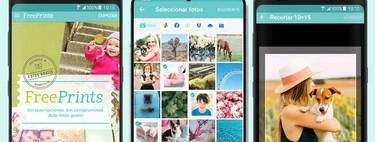
Lo único que tienes que hacer es enviar las fotos que quieres a esos servicios y ellos pueden hacer el resto: editar, diseñar, imprimir y el envío, para que los resultados lleguen directamente a tu casa. No es la solución más asequible, pero si buscamos los mejores resultados, merecen la pena.
Portada | Kodak Step (editada con IA)
En Xataka Móvil | Cómo preparar las fotografías del móvil para imprimir grandes copias
En Xataka Móvil | Snapseed 4.0 llega a Android: Google resucita por todo lo alto la mejor app de fotografía móvil



Ver 0 comentarios