

Manuel Naranjo
EditorNadie quiere que su teléfono se estropee, pero cuando pasa, suele aparecer una preocupación extra: quién va a tocar el dispositivo mientras está en el taller y qué puede llegar a ver. Fotos, mensajes, aplicaciones bancarias, cuentas iniciadas… todo eso sigue ahí durante una reparación, salvo que se haga algo al respecto antes de entregarlo.
Samsung lleva desde One UI 5.1 ofreciendo una respuesta concreta a ese problema, y sigue disponible en las versiones más recientes de su capa de personalización.
Se llama Modo Mantenimiento, y aunque no todo el mundo lo conoce, entronca con otras herramientas de protección del dispositivo que ya hemos repasado en Xataka Móvil, como las reparaciones ilimitadas que Samsung ha ido añadiendo a su plan Care+ en Europa.
Qué hace exactamente el Modo Mantenimiento
La idea de fondo es sencilla: el modo mantenimiento crea una cuenta de usuario paralela dentro del propio Galaxy, completamente separada de la tuya. Esa cuenta temporal solo tiene acceso a las aplicaciones que vienen preinstaladas de fábrica, así que el técnico puede encender el teléfono, probar la pantalla, la cámara, el altavoz o cualquier sensor sin llegar en ningún momento a tus fotos, tus contactos, tu historial de llamadas o las apps que tú mismo has instalado.
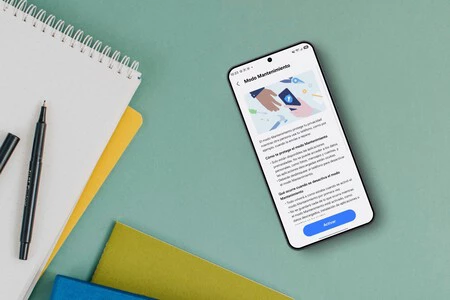
Esas aplicaciones no desaparecen, simplemente quedan ocultas y protegidas mientras el modo está activo. Si durante la reparación se necesita instalar algo puntual desde la Play Store para hacer una prueba, esa app quedará dentro de la cuenta temporal y se eliminará sola en cuanto se desactive el modo, sin dejar rastro ni mezclarse con tu configuración habitual.
Cómo se activa antes de entregar el móvil
Activarlo lleva menos de un minuto. Desde Ajustes hay que entrar en Mantenimiento del dispositivo, buscar la opción Modo mantenimiento y pulsar en Activar.
Tras confirmar, el teléfono se reinicia y arranca directamente en ese perfil limitado, sin necesidad de introducir ningún código para desbloquearlo, ya que precisamente de eso se trata.
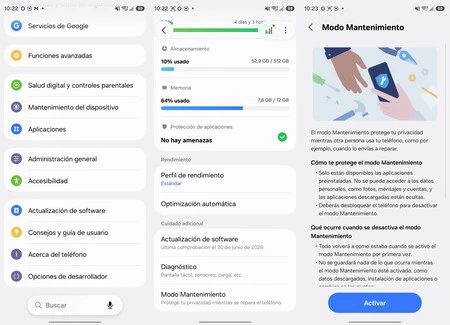
Un matiz importante: para poder activar el modo mantenimiento, el Galaxy necesita tener configurado previamente un bloqueo de pantalla, ya sea PIN, patrón, contraseña o huella. Si todavía no lo tienes, el propio sistema te pedirá que lo crees en ese momento, así que conviene tenerlo resuelto antes de acudir al servicio técnico para no perder tiempo en el mostrador.
Es un cuidado parecido al que conviene tener cuando, como explicamos al hablar de qué hacer si tu Galaxy deja de responder por completo, hay que actuar sobre el terminal sin perder datos por el camino.
Salir del modo cuando recuperas el teléfono
Cuando el Galaxy vuelve a tus manos, salir del modo mantenimiento se hace desde el propio panel de notificaciones, tocando el aviso correspondiente y seleccionando salir.
El sistema pedirá que verifiques tu identidad con el método de desbloqueo habitual antes de reiniciar, precisamente para asegurarse de que eres tú quien recupera el control del dispositivo y no otra persona. Una vez completado el reinicio, el teléfono vuelve a mostrar tu configuración de siempre, con todo intacto.

No es una función que se use a menudo, y ojalá no tengas que recurrir a ella. Pero si tienes que llevar tu Galaxy al servicio técnico, activar el modo mantenimiento antes de entregarlo es un gesto de treinta segundos que evita muchas dudas después.
Imágenes | Manuel Naranjo
En Xataka Móvil | Pensaba que la linterna del móvil era un peligro para la batería. Mis pruebas han demostrado lo contrario
En Xataka Móvil | Qué puede hacer el Samsung Galaxy Ring que no haga ya un reloj inteligente (y viceversa)



Ver 1 comentarios