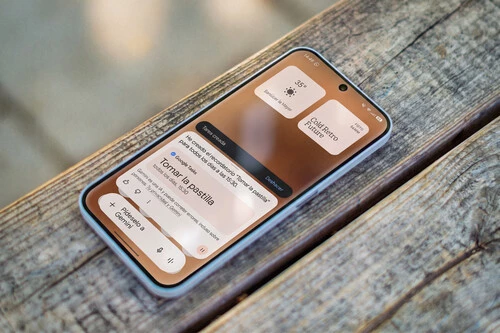

Pepu Ricca
EditorEl smartphone ha terminado siendo una herramienta para todo: comunicarnos, trabajar, entretenernos... pero a menudo pasamos por alto su potencial como asistente personal para ponerle orden a nuestra vida personal, salud o rutinas. Cuando necesitamos recordar tareas básicas, lo más típico es abrir la app de reloj y programar una alarma. El problema de este método es que es invasivo: interrumpe lo que estemos haciendo al sonar, y no deja un registro claro de lo que hemos hecho.
Afortunadamente, generar notificaciones personalizadas que actúen como avisos discretos es un proceso muy sencillo. Tanto Android como iOS incluyen herramientas diseñadas para este propósito, a las que se suman las apps de terceros que permiten ir un paso más allá. Ya busques un sencillo aviso en tus notificaciones o un sistema para crear hábitos, te contamos las mejores formas para configurar recordatorios.
Índice de Contenidos (6)
Herramientas nativas en iOS y Android
La opción más directa y rápida, y que además no requiere instalar ninguna app adicional, está en el propio sistema de tu móvil.
Notificaciones personalizadas en iOS (con sonido)
Si eres usuario de iPhone, la app de Recordatorios de Apple es ideal: permite crear listas, programar notificaciones en horas concretas y establecer repeticiones automáticas.
Si quieres que solo te avise con notificación normal, sigue estos pasos:
- Abre Recordatorios.
- Crea uno nuevo y pulsa en i.
- Activa la casilla de Fecha y elige una.
- Activa la casilla de Hora y elige una.
- Pulsa en el icono de la parte superior derecha.
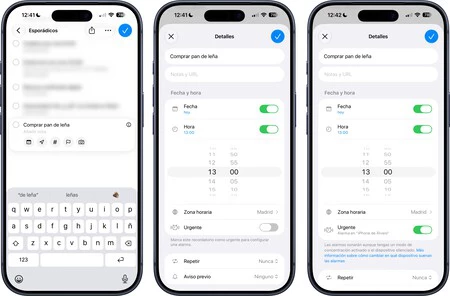
En caso de que prefieras que te avise con una alarma y que permanezca en el panel de notificaciones hasta que se complete (más info):
- Abre Recordatorios.
- Crea uno nuevo y pulsa en i.
- Activa la casilla de Fecha y elige una.
- Activa la casilla de Hora y elige una.
- Activa la pestaña Urgente.
- Pulsa en el icono de la parte superior derecha.
Notificaciones personalizadas en iOS (sin sonido)
Hay que tener en cuenta que no se puede seleccionar por recordatorios individualmente y que silenciarlos afecta a todos los recordatorios. Considéralo antes de seguir estos pasos:
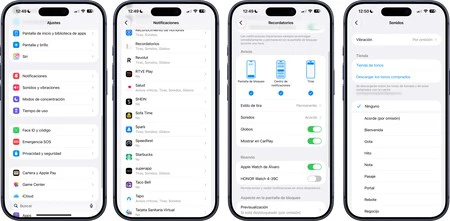
- Ve a Ajustes.
- Entra en Notificaciones.
- Ve a la sección Recordatorios.
- Entra en Sonidos.
- Selecciona Ninguno.
Notificaciones en Android con Tasks y Calendar
En el caso de Android, la mayoría de móviles vienen con Google Calendar preinstalado. Al crear un nuevo evento o tarea, puedes definir si quieres recibir una notificación unos minutos antes de la hora fijada. Estas alertas son perfectas para recibir un aviso de texto que quedará fijo en la cortina de notificaciones hasta que lo descartes.

El proceso es sencillo:
- Abre Google Calendar y pulsa el botón flotante «+» en la esquina inferior derecha.
- Selecciona «Tarea» en lugar de «Evento». Esto asegura que el aviso no desaparezca hasta que tú mismo lo marques como completado.
- Define el título, la hora exacta y configura la repetición (diariamente, cada semana, etc.).
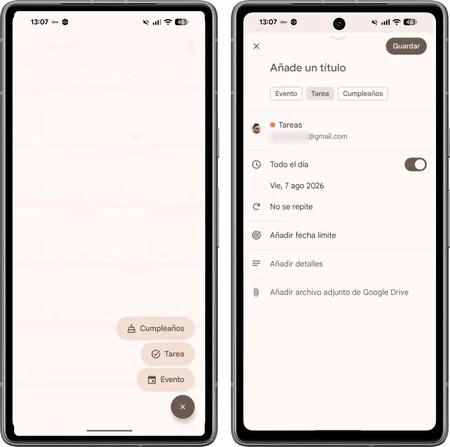
- Para silenciarlo: mantén pulsado el icono de «Calendar» en la pantalla de inicio de tu Android, pulsa en el icono de información > «Notificaciones» y busca la categoría «Tasks». Cambia el comportamiento de "Predeterminado" a "Silencio".
- Extra: si prefieres ver tu lista de tareas, en lugar de acceder al calendario, usa la propia «Tasks» de Google.
Con la IA es más fácil: solo tienes que pedírselo a Gemini
¿No quieres perder tiempo tecleando y quieres crear esas notificaciones con la voz? Gemini de Google lo hace chupado: solo en Android.
- Asegúrate de tener Calendar y Tasks instaladas en tu teléfono para poder verlas posteriormente, ya que Gemini las crea como tareas a través de sus conexiones con la suite de Google.
- Invoca a Gemini (manteniendo pulsado el botón de encendido o diciendo "Ok Google" si lo llevas activado) y dale la orden: por ejemplo: "Recuérdame que tengo que comer a las 14:00 todos los días".
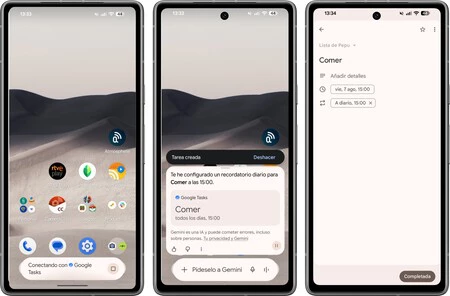
- La IA confirmará que ha guardado la alerta. A la hora indicada, recibirás una notificación en tu teléfono. Si en algún momento necesitas ver el historial o saber cuándo fue la última vez que completaste el aviso, solo tendrás que abrir la app «Tasks» o preguntarle directamente a Gemini por tus tareas o rutinas. Recuerda silenciar la app si no quieres que suene.
Finch: alternativa de terceros para gamificar hábitos
En caso de que los métodos más directos y nativos te resulten fríos o no satisfagan tus necesidades concretas, te proponemos una alternativa de terceros que deberás descargar desde Google Play Store o desde la Apple App Store si tienes un iPhone.
Esta app le da la vuelta al concepto: en lugar de avisos sencillos en texto, gamifica el autocuidado mediante el cuidado de una mascota virtual que crece cada vez que cumples tus tareas.
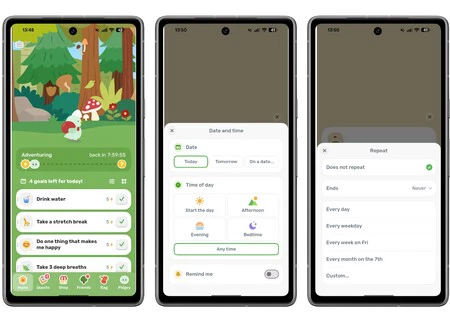
Eso sí, tiene una particularidad: está orientada a mejorar los hábitos de nuestra vida diaria. Podrás establecer objetivos personalizados, pero como comentábamos, todo se ciñe a esa gamificación para que lograr metas personales sea más llevadero.
Te contamos el paso a paso:
- Instala la app, regístrate, diseña tu mascota y completa la introducción.
- En la pantalla principal etiquetada como «Home», deslízate hacia abajo toca sobre «Add a goal».
- A continuación, podrás darle un nombre, deberás enlazarla a un área del cuidado personal, y establecer la periodicidad con la que se repite. No olvides activar el interruptor de «Remind me» para que salga la notificación en tu Android o iPhone.
Las notificaciones de Finch son muy amigables —como toda la app pese a su variedad de opciones— y cuentan con un tono sonoro suave. Además, la app cuenta con un diario visual que te permite repasar de un vistazo a qué hora exacta completaste cada hito en los días anteriores. Es una forma alternativa muy divertida de cumplir metas, si es que te compensa usarla para tener notificaciones cada día.
Imagen de portada | Pepu Ricca para Xataka (con edición)
En Xataka Móvil | Todos los días sonaba el móvil a la misma hora sin causa aparente. El culpable: la copia de seguridad de WhatsApp
En Xataka Móvil | El mapa con todos los avisos de Protección Civil: la Red de Alerta Nacional que muestra incendios, terremotos y avisos de calor



Ver 0 comentarios