
Iván Linares
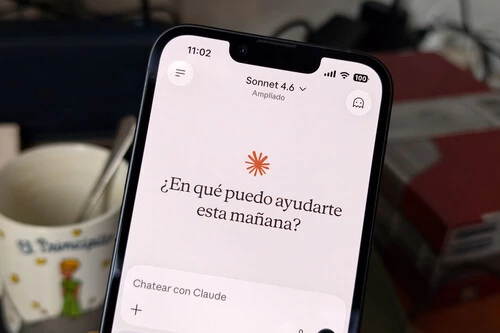
Editor SeniorTener un chatbot a mano como Claude supone una gran ayuda en cualquier tarea donde necesites buscar información. Pero tiene un riesgo: que te encuentre fuentes no demasiado fiables. Como no siempre va a mostrarte los enlaces, corres el riesgo de basar tu trabajo en una documentación que no es del todo real. Por eso es útil enjaular a Claude en tus propios documentos: así te aseguras de que no abandona las fuentes que controlas.
Si he de elegir un chatbot que me ayude con mis tareas, y basándome en mi experiencia de varios años desde que probé el ChatGPT original, yo me quedaría con Claude. Me parece más fiable, creo que organiza mejor la documentación y que sabe ofrecer respuestas más concretas y elaboradas. Esto no implica que sea fiable, ya que más de una vez le he pillado mintiéndome sin la más mínima vergüenza. Trabajar con la IA implica asegurarse de que todo lo que dice es correcto: ahorra documentación, pero duplica la comprobación.
Organiza un nuevo proyecto de Claude con tu documentación
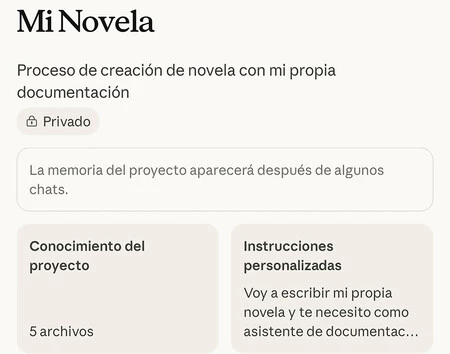 Proyecto de documentación creado con Claude
Claude te permite basar sus respuestas en los enlaces que subas, fotos, PDFs y otros documentos compatibles. Si le especificas que no salga de esa documentación Claude te va a obedecer, aunque siempre puede descarrilarse: de vez en cuando acuérdate de comprobar que se mantiene fiel a las órdenes.

Puedes crear un chat con Claude para armar una tarea basada en tu propia documentación, aunque lo mejor es centralizar el proceso en un proyecto. Así lo tienes todo organizado, puedes crear distintos hilos según las secciones del trabajo y no se te pierde entre la maraña de chats abiertos. En mi caso, son demasiados como para organizarme de forma adecuada.
Esto es lo que hago yo cuando quiero trabajar con Claude en una tarea centrada en mi propia documentación:
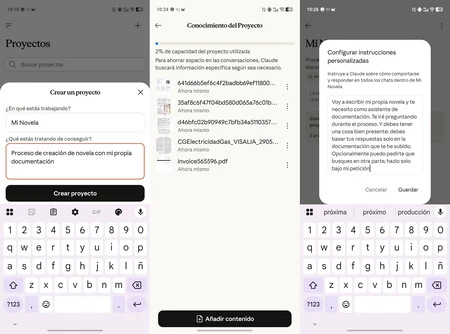
- Abre Claude en el móvil y pulsa en el menú superior de las tres líneas superiores.
- Elige la opción de «Proyectos».
- Dale al «+» superior y ponle nombre al proyecto para distinguirlo. También puedes añadirle una descripción por si no quieres olvidarte de qué objetivo tenía la apertura del proceso.
- Verás que aparecen dos secciones: «Conocimiento del proyecto» e «Instrucciones personalizadas». Empieza pulsando en el primero.
- Dale a Añadir contenido y selecciona toda la documentación que necesites para tu trabajo. Lo mejor es haberla subido previamente a tu móvil, aunque no tienes por qué incluirla toda de una vez. Puedes ir añadiendo documentos conforme avances en el proyecto.
- Cuando termines con los documentos retrocede y ve hasta «Instrucciones personalizadas».
- En este punto es donde debes definir la orden de base para que Claude no se salga de los documentos que subiste. Algo del estilo de:
«Debes basar tus respuestas solo en la documentación que te he subido. Opcionalmente, puedo pedirte que busques en otra parte, hazlo solo bajo mi petición».
- Cuando hayas subido la documentación, y completado la orden, ya tienes a Claude listo para convertirse en un chatbot basado solo en tus fuentes.
Toda la conversación que mantengas con Claude dentro de ese proyecto se basará solo en los documentos, enlaces y fotos que hayas incluido en la documentación. Recuerda asegurarte de que realmente es así, porque no sería extraño que el chatbot se pasara de listo y buscase una comprobación en otra parte. Sería extraño, pero no imposible.
Gemini y ChatGPT también sirven
Si puedo elegir, yo me quedo con Claude. Aun así, Gemini y ChatGPT también son válidos para crear tareas donde el chatbot solo buscará en la documentación aportada. Para ello, puedes crear una Gem en Gemini o un GPT en ChatGPT. El proceso es muy similar para ambos, aunque los GPTs requieren suscripción (Gemini sí admite la creación de GEMs gratuitas).
- Abre tu chatbot preferido y pulsa en la sección respectiva: o Gem (Gemini) o GPT (ChatGPT). Debes hacer el proceso desde el navegador de tu móvil o desde un ordenador, no desde la app.
- Introduce el nombre del proyecto y rellena las casillas con la descripción y la orden. La que apunté para Claude sirve.
- En la opción de «Conocimientos» (en el GPT está en la pestaña Configurar) añade tu documentación.
- Cuando hayas completado el proceso guarda la GEM/GPT: ya tendrás listo el chatbot para que le hagas preguntas sobre tu documentación.
Para preguntar solo has de pulsar sobre tu creación, dentro del apartado de GEMs/GPTs. Ve apuntando lo que necesites y no te olvides de comprobar periódicamente que todo se ajusta a la información que has subido. Es raro que alucinen, pero podría pasar.
Imágenes | Iván Linares
En Xataka Móvil | Preguntarle a la IA fue el primer paso, y creíamos que tardaría en controlar el teléfono. Gemini acaba de demostrar lo contrario


Ver 0 comentarios