
Eduardo Marín
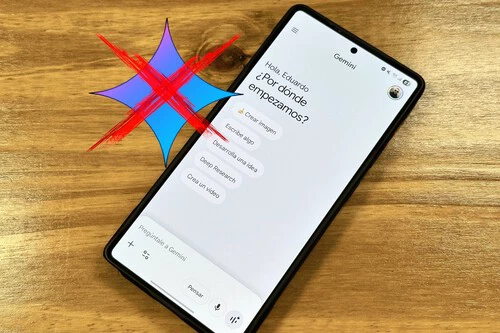
EditorEs evidente que Gemini no es un producto cualquiera para Google. El chatbot se ha convertido en una herramienta presente en todo el ecosistema de aplicaciones y productos de la compañía, desde apps como Gmail, Google Drive y Google Calendar, hasta el propio sistema operativo Android.
Algunas personas podrían no sentirse a gusto con esta integración. Por ejemplo, el hecho de que Gemini esté integrado en Gmail quiere decir que la IA puede acceder a nuestros correos electrónicos, y esto puede ser un problema para algunos. Afortunadamente, hay formas de poner límites a lo que la IA de Google puede hacer con nuestros datos, y es tan sencillo que no me ha tomado ni dos minutos configurarlo y cambiar la forma en la que hago búsquedas en la web.
Cómo evitar que Gemini acceda a tus aplicaciones
Google, poco a poco, ha ido integrando su inteligencia artificial en cada vez más productos. Actualmente Gemini está integrado en Gmail, Google Docs, Google Calendar, Google Drive, Google Keep, Google Tasks y en muchos territorios también está disponible en Chrome y en YouTube. El siguiente paso de Google es llevar la IA a los coches con Android Auto y también expandir su presencia en los hogares a través de Gemini for Home.

El propósito es evidente: Gemini en todas partes. La pregunta que muchos podrían hacerse es: ¿qué pasa si no quiero que Gemini tenga acceso a mis datos y la información en estas aplicaciones? Actualmente, todavía es posible, y de hecho, podemos evitarlo en muy pocos pasos desde un móvil Android o desde un iPhone.
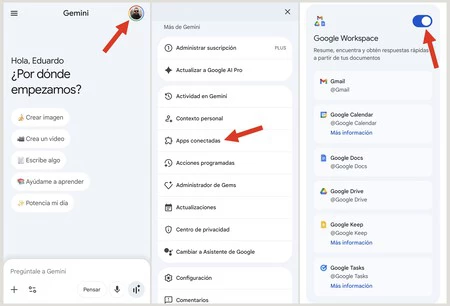
- Vamos a la aplicación de Gemini
- Pulsamos sobre nuestro avatar, que se encuentra en la esquina superior derecha
- Seleccionamos 'Apps conectadas' entre las opciones
- Ahora buscamos 'Google Workspace' y desactivamos esta opción
De este modo, Gemini no podrá acceder a las aplicaciones del ecosistema de Google, incluyendo apps con datos personales y sensibles como Gmail y Google Calendar. En esta misma sección también podemos desactivar el acceso a Google Home, a Spotify y a YouTube Music por parte de Gemini, si así lo deseamos.
¿Pero qué es lo que puede hacer Gemini en estas apps?
Google explica que Gemini puede "resumir, encontrar [información] y obtener respuestas rápidas" en estas aplicaciones. Por ejemplo, podemos pedirle a Gemini que busque información precisa en nuestros correos, y podemos pedirle un resumen del contenido de una carpeta en Google Drive para entender qué hay ahí sin necesidad de explorar cada archivo o subcarpeta de forma individual.
Si no deseas que Gemini pueda acceder a tus correos, tu calendario y el contenido en tu cuenta de Google Drive, al desactivar esto la IA perderá el acceso. Google asegura que no utiliza los datos para entrenar su inteligencia artificial, pero si te preocupa tu privacidad de este modo puedes añadir una capa más de protección.

Eliminar el gesto de Gemini
Muchos móviles Android incluyen por defecto un gesto para activar Gemini manteniendo pulsado el botón de encendido. Si prefieres que al hacer esto aparezca el clásico menú de apagado y reinicio, eso posible cambiarlo fácilmente desde el menú de ajustes del sistema. Los pasos varían dependiendo del fabricante: en los Samsung Galaxy, por ejemplo, la opción está en la sección 'Funciones avanzadas' en el menú de Ajustes, mientras que en los Google Pixel se encuentra en la sección 'Gestos' del menú de ajustes de sistema.
Búsquedas en Google sin AI Overview
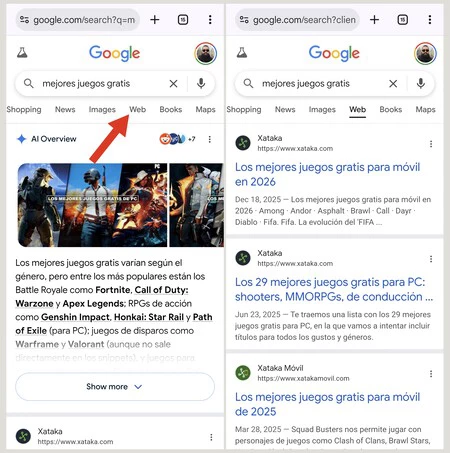
Google implementó un resumen con inteligencia artificial en las búsquedas que realizamos a través de su motor de búsquedas (es decir, a través de Google.com o Google.es). Este resumen, llamado 'AI Overview', puede ser útil, pero muchas veces no es muy preciso, dado que la información depende de las fuentes de las que obtiene las respuestas a nuestras consultas.
Si deseas hacer búsquedas en Google al estilo de "la vieja escuela", sin resúmenes con IA sino, más bien, visitando tus páginas web preferidas, es posible hacerlo. Google habilitó una pestaña entre las opciones de su motor de búsquedas llamada 'Web'. Si la seleccionamos, el buscador nos ofrecerá solamente páginas web con información en forma de texto en los resultados, es decir, sin 'AI Overview' ni sugerencias de vídeos, solo búsquedas en páginas web, con menos distracciones.
Foto de portada | Xataka Móvil (con edición)
En Xataka Móvil | De chatarra tecnológica a asistente doméstico: he revivido mi viejo Android con Gemini
En Xataka Móvil |En Xataka Móvil | Empecé usando ChatGPT para divertirme y ahora la IA es un pilar de mi trabajo. La utilizo para todo menos para una cosa
Ver 1 comentarios