
Álvaro García M.
EditorCambiar de móvil es tan ilusionante, pero parece tedioso si queremos mantener todas nuestras aplicaciones, fotos, contactos y otra información que teníamos en el antiguo. Pero esto es sobre el papel, ya que en la práctica se han mejorado los sistemas para transferir los datos y es cada vez más sencillo.
Si pasas de un Android a otro Android, así como de un iPhone a otro iPhone, el proceso es muy sencillo. Pero no te pienses que es mucho más complicado si pasas de un sistema operativo a otro, ya que es distinto proceso, pero igual de satisfactorio. Te contaremos los pasos para no perder nada y estrenar tu nuevo móvil por todo lo alto.
Índice de Contenidos (19)
- El cable como método de importación de datos
- Si pasas de un Android a otro Android
- Contactos
- Fotos y vídeos
- Aplicaciones
- Archivos
- Si pasas de un iPhone a otro iPhone
- Todos los datos sincronizados con iCloud
- Si pasas de un Android a un iPhone
- Move to iOS
- Si pasas de un iPhone a un Android
- Contactos, calendarios y notas
- Fotos y vídeos
- Archivos
- WhatsApp, aplicaciones y ajustes
- Bonus track: cómo mantener las contraseñas
El cable como método de importación de datos
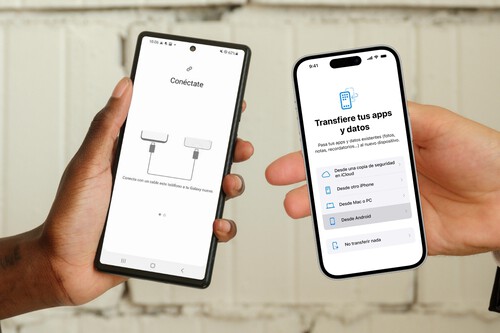
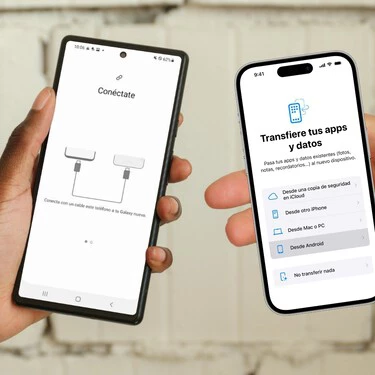
Tal como verás en este artículo, hay varios sistemas inalámbricos para pasar datos del viejo móvil al nuevo. Sin embargo, también está la posibilidad de conectar ambos terminales por cable durante la configuración del nuevo.
Y es que en todos los casos habrá un momento en el que se pregunte si se desea transferir datos de otro móvil y una de las opciones es hacerlo por cable. Eso sí, puede llegar a ser algo más lento y requiere de no desconectar el cable en lo que dura el proceso.
Así mismo, conviene decir que podrás elegir qué datos deseas transferir y cuáles no, pudiendo por ejemplo mover contactos y fotos, pero no las notas y eventos del calendario.
Si pasas de un Android a otro Android
Cuando cambias de un móvil Android a otro, el proceso es bastante sencillo, ya que Google ha trabajado para facilitar la transferencia entre dispositivos con su cuenta asociada.

Contactos
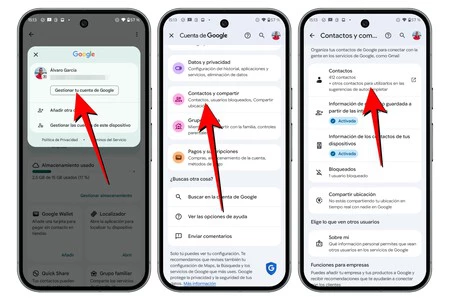
Lo primero es asegurarte de que tanto tus contactos como citas del calendario están sincronizadas con tu cuenta de Google. Puedes revisarlo en Ajustes > Google > tu cuenta de Google del antiguo teléfono. Después, debes ir a Gestionar cuenta de Google y revisar el apartado Contactos y compartir.
Fotos y vídeos
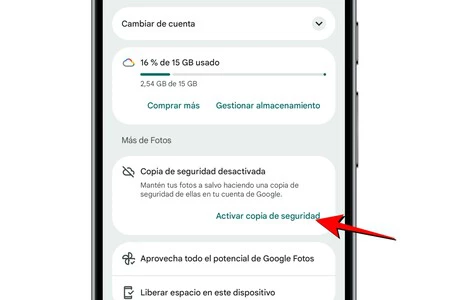
Otro caso en el que los datos también pueden estar sincronizados con tu cuenta de Google si usas Google Fotos. Para ello, debes abrir esa aplicación en el viejo móvil, mirar sus ajustes para confirmar que están sincronizadas con la nube y después iniciar idéntica sincronización (y con la misma cuenta) en el nuevo.
Aplicaciones
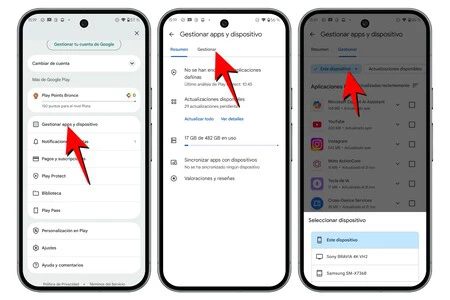
La Google Play Store ya contempla la opción de restaurar aplicaciones instaladas previamente, aunque fuesen en otro dispositivo. De hecho, puede que ya en la configuración inicial del nuevo móvil se te ofrezca. Si no fue así o ya lo configuraste, puedes abrir Play Store e ir a tu foto de perfil > Gestionar apps y dispositivos > Gestionar y allí abrir el desplegable en el que pone Este dispositivo.
Archivos
Aquí son varias las opciones que dispones para documentos que guardes en el almacenamiento local.
- Subirlas a Google Drive para que se sincronicen con tu cuenta de Google en el nuevo móvil. Después, podrás eliminarlos de la nube una vez que los pases al almacenamiento local del nuevo móvil.
- Subirlos a cualquier otra nube como DropBox, OneDrive o cualquier otra. El proceso es igual que en el anterior, pudiendo pasarlos después al almacenamiento local del nuevo móvil.
- Con una memoria externa, ya sea un pendrive o un disco externo, conectándolo al móvil antiguo y abriendo el gestor de archivos podrás pasarlos a esa memoria y después hacer el proceso inverso en el móvil nuevo.

No hay de que preocuparse si no quieres perder los chats de WhatsApp, ya que se puede hacer una copia de seguridad en Google Drive y después restaurarla en el nuevo móvil. Para ello debes ir a WhatsApp, abrir sus ajustes e ir a Copia de seguridad > Guardar en Google Drive. Para asegurarte de que se hacen copias automáticas, elige que se hagan diariamente.
Si pasas de un iPhone a otro iPhone
El sistema de Apple es aún más completo que el de Google, dado que permiten guardar una copia completa de todo el sistema. Y cuando decimos todo, es todo, incluyendo ajustes realizados, fondos de pantalla, aplicaciones instaladas. Con el nuevo iPhone será como seguir con el antiguo.
Todos los datos sincronizados con iCloud

Eso sí, antes de ello conviene revisar que la sincronización y copia de seguridad de iCloud está activa para todas las apps.
- Aplicaciones: ve a Ajustes > tu nombre > iCloud > Guardado en iCloud y revisa que tienes todas las apps sincronizadas (si tienen la pestaña verde activada).
- Copia completa: ve a Ajustes > tu nombre > iCloud > Copia en iCloud y pulsa en Realizar copia de seguridad ahora.
Una vez que configures el nuevo iPhone, deberás iniciar sesión con la misma cuenta de Apple y, cuando se te pida importar datos, seleccionar que quieres hacerlo desde otro iPhone, cargando la copia de seguridad que hiciste previamente.
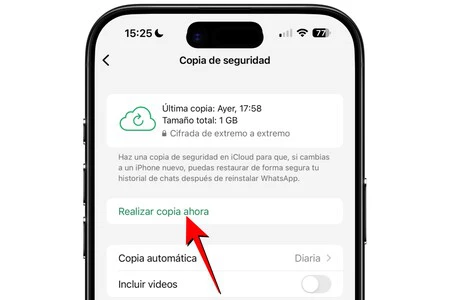
WhatsApp también está entre los datos sincronizados con iCloud, pero para asegurarte de que se mantienen todos tus chats, conviene que abras la app, vayas a sus ajustes y después a Chats > Copia de seguridad y pulses en Realizar copia ahora.
Si pasas de un Android a un iPhone
Pasar de Android al llamado "lado oscuro" de Apple tiene sus ventajas en tanto en cuanto la propia Apple dispone de una app en Android con la que pasar sus datos a un iPhone. Se llama Move to iOS y se puede descargar gratis en la Play Store de Android.
Move to iOS
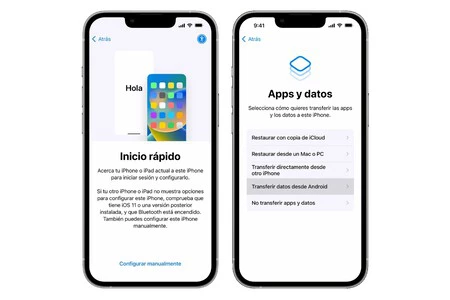
Una vez que descargues la aplicación en el móvil Android y le hayas concedido los permisos necesarios, debes seguir estos pasos:
- Durante la configuración inicial del iPhone, selecciona que quieres pasar tus datos desde Android con la app Move to iOS. Aparecerá en pantalla un código en pantalla.
- Abre Move to iOS en el móvil Android e introduce el código que aparecía en el iPhone.
- En el móvil Android, selecciona todos los datos que deseas transferir.
Una vez hecho esto tendrás que tener algo de paciencia hasta que se complete la transferencia. También cabe resaltar que habrá algunos elementos que no se transfieran por incompatibilidades entre sistemas (por ejemplo, una app que sea exclusiva de Android).
Ya es posible transferir chats de WhatsApp de Android a iPhone (y a la inversa) y en este caso concreto, ya se transfieren con la app Move to iOS. No obstante, conviene que previamente te hayas asegurado de realizar una copia de seguridad de WhatsApp en el móvil Android yendo a sus ajustes Copia de seguridad > Realizar copia ahora.
Si pasas de un iPhone a un Android
Este es uno de los casos en los que usar un cable es la mejor opción por ser lo más rápido y completo. No obstante, hay formas de hacer el cambio manualmente y todo pasa por transferir datos a la cuenta de Google desde el iPhone.
Contactos, calendarios y notas
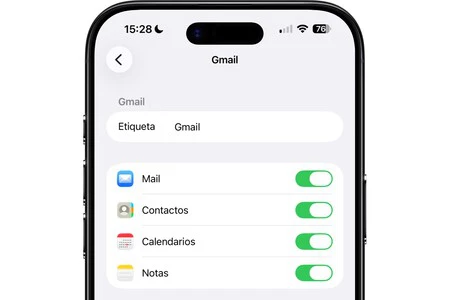
Para pasar los contactos de tu cuenta de Apple debes ir a Ajustes > Apps > Contactos > Cuentas de contactos > Añadir cuenta y elegir la de Google que usarás en tu nuevo móvil Android. Después tendrás que entrar en ella desde ese apartado del iPhone y sincronizarla. Lo mismo para los calendarios.
Fotos y vídeos
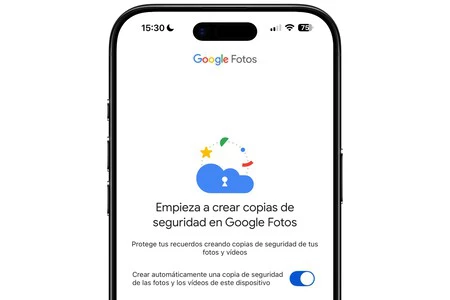
Si usas la nativa Apple Fotos, conviene que descargues Google Fotos en el iPhone e inicies sesión con la cuenta que usarás en Android. Sincroniza toda tu biblioteca de fotos y de ese modo cuando vayas a usar el nuevo móvil podrás tener ahí toda tu galería completa. Eso sí, puede tardar varios minutos en sincronizarse.
Archivos
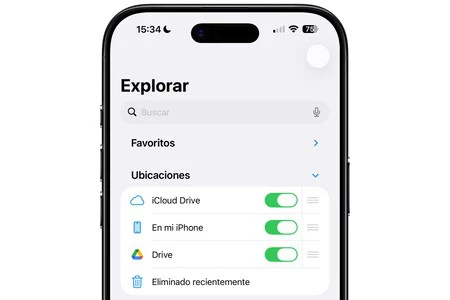
Aunque serviría cualquiera otra app de nube, lo más cómodo es descargarte Google Drive en el iPhone, iniciar sesión en ella y después abre la app Archivos del iPhone, pulsa el icono de tres puntos, después en Editar y sincroniza Google Drive.
Después, sin salir de Archivos, podrás seleccionar todos los documentos almacenados en local de la carpeta En mi iPhone y moverlos a Google Drive. Y ya cuando inicies sesión en Google Drive en tu móvil Android, podrás también trasladar esos archivos al almacenamiento local y liberarnos de la nube.
WhatsApp, aplicaciones y ajustes
Por desgracia, en este punto tendrás que configurar todo manualmente, ya que no hay un método sin cables que te permita transferir chats de WhatsApp, aplicaciones y ajustes del iPhone a Android.
Bonus track: cómo mantener las contraseñas
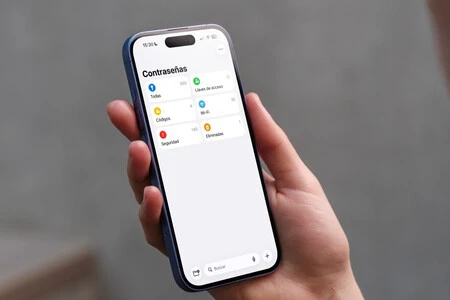
Uno de los elementos primordiales de la seguridad (aunque no el único) son las contraseñas. Si queremos cumplir con los consejos para que sean seguras (largas, alfanuméricas, distintas entre sí, etc.) conviene usar un gestor de contraseñas. Y aquí te dejamos varios que pueden usarse en estas plataformas para que se mantengan guardadas y accesibles aunque cambies de móvil.
- Compatibles con iOS y Android (ideal si cambias de un sistema a otro): 1Password, NordPass, Bitwarden y LastPass.
- Compatibles con Android (solamente si vas a pasar de Android a Android): Gestor de contraseñas de Google, también disponible vía web e integrado en Chrome y, en ese caso, accesible también en iOS.
- Compatible con iOS: solamente si vas a pasar de iPhone a iPhone, Contraseñas de Apple.
En Xataka Móvil | Estos son mis trucos para compartir archivos grandes desde el móvil