

Revisado por:
Eduardo Marín
Editor
Iván Linares
Editor SeniorLlevamos mucha información sensible y privada en los móviles: nuestras conversaciones de WhatsApp, nuestras aplicaciones bancarias y, por supuesto, incontables fotos y vídeos que capturamos en momentos especiales y privados.
En el caso de la galería de imágenes, nuestras fotos pueden estar expuestas a los ojos de personas curiosas en esos momentos en los que, por ejemplo, prestamos el móvil para hacer una llamada o incluso para tomar una foto. He encontrado una forma muy sencilla de añadir privacidad a la galería de imágenes de mi Samsung Galaxy, activando un menú oculto en el sistema operativo.
Así puedes bloquear las fotos y los vídeos en tu Samsung Galaxy
One UI, la capa de personalización de Samsung, cuenta con una función llamada 'Carpeta segura' que, como su nombre indica, nos permite enviar imágenes y otros archivos a un espacio más protegido de nuestro dispositivo. Sin embargo, es más fácil y directo bloquear el acceso a uno o varios álbumes desde nuestra galería de imágenes.

Por ejemplo, si tienes un álbum en tu galería dedicado a fotos familiares u otras imágenes que por algún motivo no quieres que nadie más vea, con esta herramienta oculta es posible bloquear el acceso a ese álbum desde la Galería. Esto significa que, incluso aunque prestes el móvil desbloqueado, no podrán abrirlo desde esta aplicación sin introducir tus credenciales.
Para bloquear álbumes de imágenes en la galería de los Samsung Galaxy, seguimos estos pasos:
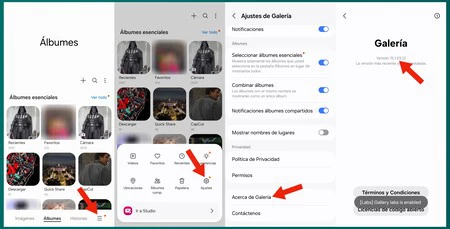
- Vamos a la galería del móvil y pulsamos el botón con forma de tres líneas en la esquina inferior derecha.
- Seleccionamos 'Ajustes' y accedemos a 'Acerca de Galería'.
- A continuación pulsamos de forma repetida sobre el número de versión de la app Galería, hasta que aparezca el mensaje "[Labs] Gallery Labs is enabled". Es importante pulsar directamente sobre los números de la versión, de lo contrario no funcionará.
Tras seguir estos pasos, hemos activado el menú oculto de ajustes avanzados para la Galería de tu Samsung Galaxy. Este menú está lleno de opciones que pueden ser muy útiles, pero también hay otras funciones que mejor no tocar, a menos que estés familiarizado con su funcionamiento y las consecuencias de activarla.
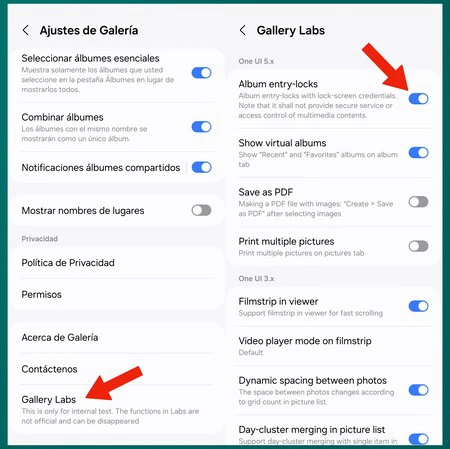
Volvemos al menú de Ajustes de la Galería y accedemos a la nueva sección que hemos activado: 'Gallery Labs'. A continuación, buscamos la opción 'Album entry-locks' y la activamos. Dependiendo de la versión de One UI, puede ser necesario cerrar y volver a abrir la aplicación para aplicar el cambio.

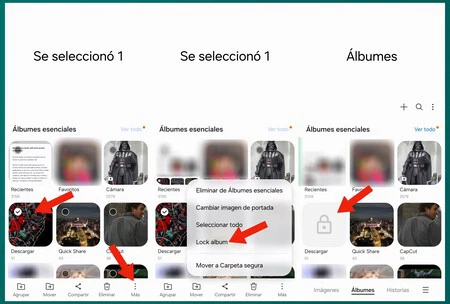
A partir de ahora será posible bloquear uno o varios álbumes en la Galería de imágenes. Para hacerlo, seguimos estos pasos:
- Mantenemos pulsado un álbum en la galería y presionamos el botón con forma de tres puntos en la esquina inferior derecha de la pantalla.
- Por último, pulsamos sobre 'Lock album'.
El álbum ha sido bloqueado y, para acceder a él desde la Galería, tendremos que utilizar nuestra huella dactilar, PIN o el método de desbloqueo configurado en el móvil, incluso aunque el teléfono esté desbloqueado. De este modo, añadimos más privacidad a esta carpeta y su contenido.
Eso sí, hay algo importante que debemos tener en cuenta: este bloqueo solo protege el acceso desde la aplicación Galería. Las fotos y los vídeos pueden seguir siendo accesibles mediante otras aplicaciones, como Mis archivos o Google Fotos. Por tanto, no sustituye a una solución de almacenamiento privado.
Además, con One UI 8.5 Samsung introdujo el Álbum privado, una función que permite ocultar fotos y vídeos directamente desde la Galería sin activar el menú secreto. Solo hay que seleccionar las imágenes, pulsar sobre los tres puntos y elegir 'Mover a Álbum privado'. Después podremos acceder desde el menú de la Galería utilizando nuestras credenciales.
Por último, si lo que queremos es proteger archivos realmente sensibles, la Carpeta segura de Samsung sigue siendo la alternativa más completa. No solo bloquea el acceso, también mantiene el contenido aislado del resto del teléfono.
Foto de portada | Ricardo Aguilar para Xataka editada
En Xataka Móvil | Esto es lo que le pasa a tus fotos cuando las envías por WhatsApp: probamos las tres opciones de calidad
En Xataka Móvil | Google Maps está bien, pero con estos trucos es todavía mejor
Ver 0 comentarios