

Manuel Naranjo
EditorHay funciones que uno no sabe cuánto echaba de menos hasta que vuelven. Llevaba desde One UI 7 haciendo lo mismo: grababa la pantalla completa, abría el editor de vídeo, recortaba los bordes para eliminar la barra de estado, el borde inferior, los iconos que no quería que aparecieran, y exportaba el resultado.
Era un proceso de cuatro pasos para algo que antes se resolvía en el momento de grabar. Cada vez que lo hacía pensaba lo mismo: esto antes se hacía directamente.
Y se podía. En One UI 6 existía la opción de capturar solo una zona de la pantalla en vídeo a través de los paneles en el borde, esa barra lateral que Samsung lleva años incluyendo en los Galaxy y que mucha gente tiene medio olvidada. Era una solución que no estaba a mano del todo, pero funcionaba. En One UI 7, Samsung la retiró.
Lo que me encontré cuando lo activé por primera vez
La primera vez que abrí la grabadora con One UI 8.5 instalado, la pantalla me pedía algo que antes no pedía: elegir qué quería grabar. Ahí estaba, por fin.
Para activarlo, solo debes desplegar el panel de ajustes rápidos deslizando desde la parte superior de la pantalla. Busca el icono de Grabadora de pantalla y pulsa sobre él. En lugar de ir directamente a los ajustes de sonido como antes, aparece primero una ventana nueva con dos opciones: Pantalla completa y Zona de captura.
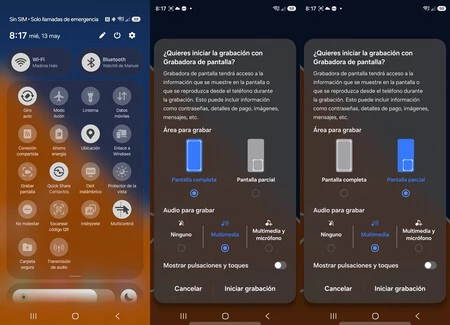
La primera es, digamos, la forma de siempre y la segunda opción es la que cambia cómo grabar la pantalla del Galaxy.
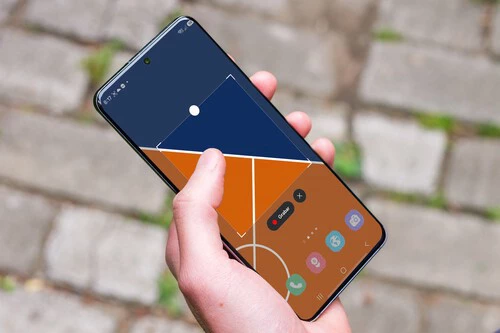
Si eliges la selección manual, aparecen cuatro barras de arrastre en los bordes de la pantalla. Las mueves hacia dentro hasta encuadrar solo el área que quieres grabar. Una vez ajustado el marco, pulsas Comenzar grabación y empieza la cuenta atrás.
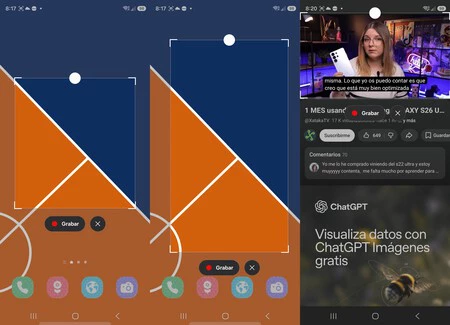
Si prefieres dejar que el sistema proponga la zona, el Galaxy analiza lo que hay en pantalla y sugiere automáticamente el área de interés. En YouTube, con un vídeo vertical, por ejemplo, detecta que el contenido está en la parte superior y propone encuadrar solo el reproductor, dejando fuera los comentarios. Puedes aceptar la sugerencia o ajustarla manualmente antes de confirmar.
Personalmente, la segunda opción es la que más me ha llamado la atención. No tienes que ajustar nada: el teléfono lee el contexto de lo que hay en pantalla y te sugiere la zona lógica.
Qué aporta realmente este cambio
Grabar solo una parte de la pantalla tiene más usos de los que parecen a primera vista. El más obvio es evitar mostrar información privada, notificaciones, el nombre de la red WiFi o cualquier dato que no quieras que aparezca en el vídeo. Antes había que editar después. Ahora se resuelve antes de empezar.
Pero también hay un segundo uso que he empezado a darle: capturar solo la app que me interesa sin distracciones visuales alrededor. Si quiero enseñar cómo funciona algo en una aplicación específica, la grabación parcial da un resultado mucho más limpio que mostrar toda la pantalla con la barra de estado, los iconos y el resto del contexto.
One UI 8.5 lleva días desplegándose en los Galaxy S25, S24 y plegables recientes, y la grabación parcial es una de las funciones que ya están disponibles desde el primer día del despliegue estable.
Este cambio puede parecer pequeño e incluso no excesivamente importante, pero cuando tienes que grabar la pantalla del móvil, por la razón que sea, resulta que te das cuenta de que no es una opción tan menor como pudiera parecer. Al menos eso es lo que me ha pasado a mí.
Imágenes | Manuel Naranjo
En Xataka Móvil | Adiós a la creencia popular de que los móviles producen cáncer. El estudio más avanzado hasta ahora despeja todas las dudas
En Xataka Móvil | El ajuste que sí se nota para ahorrar batería: tu Galaxy no hace falta que vaya a 120 Hz en todas las aplicaciones


Ver 0 comentarios