

Manuel Naranjo
EditorAndroid Auto se ha vuelto casi tan imprescindible como el propio coche. En cuanto te acostumbras a llevar los mapas en grande, cambiar de canción desde la pantalla y dictar mensajes sin tocar el móvil, volver al sistema del coche de serie parece dar un paso atrás.
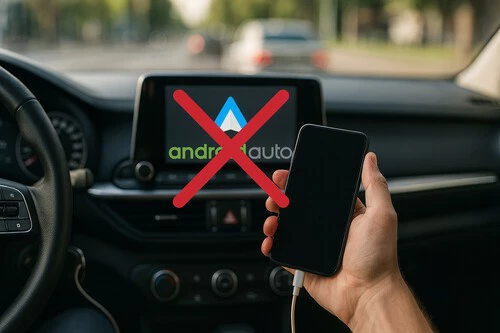
El problema es cuando todo eso deja de funcionar de repente: conectas el móvil, la pantalla se queda en negro, se desconecta a los pocos segundos o el coche decide que tu teléfono “ya no es compatible”. Y ahí empieza el festival de pruebas, reinicios y juramentos.
Lo curioso es que, detrás de la mayoría de estos fallos, no suele haber nada misterioso. Casi siempre es el mismo culpable, acompañado de un par de detalles que pasamos por alto.
El cable, el gran sospechoso al que nadie señala
La parte menos glamourosa de Android Auto es, precisamente, la que más guerra da: el cable. Cargan el Galaxy, parecen estar bien… pero no sirven para lo que les estás pidiendo.
Muchos cables que tenemos por casa solo están pensados para carga rápida y poco más. Para Android Auto, además de electricidad, hace falta que las líneas de datos funcionen bien.
Si el cable es viejo, venía de regalo con un gadget barato o lleva meses doblado en el reposabrazos del coche, lo normal es que la conexión sea un drama: el coche detecta el móvil, intenta conectar, la imagen aparece un segundo… y se corta.
La prueba definitiva es muy simple: en cuanto cambias a un cable corto, decente y en buen estado, la “magia” vuelve. Por eso, más que acumular cables cualquiera, merece la pena tener uno específico solo para el coche y no tocarlo para nada más.
Permisos que se pierden por el camino
Otra fuente de fallos viene del propio Android. Entre actualizaciones del sistema, cambios de móvil y ajustes de privacidad cada vez más estrictos, es fácil que la app se quede sin algún permiso clave sin que nadie te avise.
Un día Android Auto funciona y, tras una actualización o restauración, el coche deja de reconocerlo. Y lo único que ha cambiado es que el sistema ha decidido limitar el acceso a la ubicación, a las notificaciones o al micrófono. La app se abre, pero no termina de arrancar, o se queda colgada en la pantalla inicial del coche.
La solución pasa por ir a los ajustes del teléfono, abrir Android Auto y revisar permisos uno a uno con calma. Es un poco pesado, pero cuando marcas todo como “permitido siempre”, de repente el coche vuelve a llevarse bien con el móvil.
El puerto USB del coche también tiene sus manías
Damos por hecho que todos los USB del coche son iguales, y no. En muchos modelos, solo uno está preparado para Android Auto; el resto sirven para cargar el móvil, pero no para transmitir datos. Si conectas el teléfono al puerto equivocado, parecerá que todo falla cuando en realidad el sistema nunca llega a establecer la comunicación completa.
A eso se suma el uso diario: polvo, pelusas, restos de suciedad… Con el tiempo, el puerto acumula de todo y el contacto acaba siendo irregular. Igual que limpiamos la pantalla o el salpicadero, conviene pasar de vez en cuando por ese conector con un poco de aire a presión o un bastoncillo con mucho cuidado.
Aplicaciones “optimistas” que cortan lo que no deben
Luego están las apps que prometen ahorrar batería, optimizar el móvil o hacerlo más seguro. Suelen cerrar procesos en segundo plano, restringir el acceso a datos o aplicar normas muy agresivas… y en esa limpieza se llevan por delante a Android Auto.
Si notas que todo va bien hasta que el sistema decide “ahorrar energía” y, justo entonces, se corta la conexión con el coche, probablemente tengas alguna de estas aplicaciones haciendo de portero. Lo ideal es añadir Android Auto a la lista de excepciones o, si siempre da problemas, desinstalar directamente lo que esté de más.
Un poco de mantenimiento
Como cualquier otra app, Android Auto acumula caché, datos temporales y pequeñas rarezas con el paso del tiempo. No cuesta nada entrar en Ajustes, buscar la app y borrar la caché cuando empieza a comportarse de forma rara. No pierdes configuración y, en muchas ocasiones, es como darle un respiro.
También ayuda mantener a la par las versiones del móvil, de Android Auto y, cuando el fabricante del coche lo permita, del sistema del propio vehículo. A veces la cosa se rompe justo después de una actualización grande y se arregla con el siguiente parche… o al revés.
Cuando Android Auto falla, parecen mil cosas a la vez, pero la mayoría de veces se resume en cuatro puntos: un cable que no está a la altura, un permiso que se ha perdido, un puerto USB caprichoso o alguna aplicación interfiriendo. En cuanto revisas eso con calma, lo normal es que la conexión vuelva a ser aburridamente estable.
Y ahí es donde quieres que esté: que cada vez que entres en el coche, conectes el móvil y todo funcione sin que tengas que pensar en por qué.
Imágenes | Dall-E con edición, Xataka
En Xataka Móvil | Todas las aplicaciones compatibles con Android Auto y desde dónde descargarlas
En Xataka Móvil | He puesto Android Auto y Apple CarPlay a mi viejo coche. No me he gastado ni 30 euros en esta pantalla que no necesita instalación



Ver 0 comentarios